1、首先打开火狐浏览器,点击书签按钮。

2、在弹出的对话框中选择最下边的【管理所有书签】。

3、弹出的【我的足迹】对话框中点击【导入和备份(I)】。

4、选择【从另一个浏览器导入数据】。

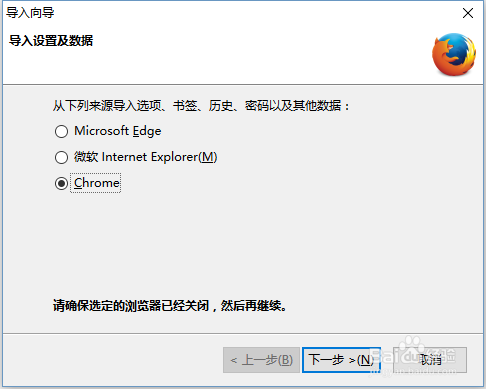
5、在弹出的【导入向导】对话框中选择你需要导入的书签浏览器名称,并点击下一步。这里以Chrome为例导入书签。
6、勾选要导入的项目,点击下一步。

7、等待浏览器导入数据,导入完成后点击【完成】。


8、这时候我们点击书签按钮验证一下吧。

时间:2026-04-23 17:08:03
1、首先打开火狐浏览器,点击书签按钮。
2、在弹出的对话框中选择最下边的【管理所有书签】。
3、弹出的【我的足迹】对话框中点击【导入和备份(I)】。
4、选择【从另一个浏览器导入数据】。
5、在弹出的【导入向导】对话框中选择你需要导入的书签浏览器名称,并点击下一步。这里以Chrome为例导入书签。
6、勾选要导入的项目,点击下一步。
7、等待浏览器导入数据,导入完成后点击【完成】。
8、这时候我们点击书签按钮验证一下吧。
