1、打开图片
首先我们通过PS软件打开一张名为“card0.jpg”的图片。

2、找到“裁剪工具”
在工具箱中找到“裁剪工具”组,右键单击,在弹出的列表中选择“裁剪工具”

3、选择任意一个比例
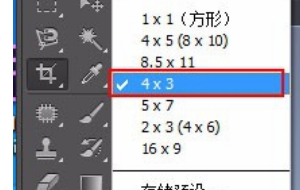
选择“裁剪工具”后,菜单栏下方会出现“裁剪工具”选项栏,在选项栏第一个下拉列表中可以选择任意一个比例进行裁剪,我这里选择的是4×3比例。
4、回到图片
回到图片,你会看到图片周围会出现一个4×3比例的裁剪区域,鼠标左键可以拖拽实现任意4×3比例大小的裁剪。

5、选择“大小和分辨率”
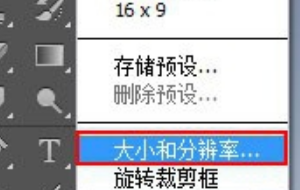
也可以在下拉列表中选择“大小和分辨率”命令
6、完成
在弹出的“裁剪图像大小和分辨率”对话框中的“宽度”、“高度”、“分辨率“后面的文本框中输入自己要裁剪的固定大小就可以了。

