word文档如何保存为图片格式?word转换图片

 时间:2026-02-14 01:33:11

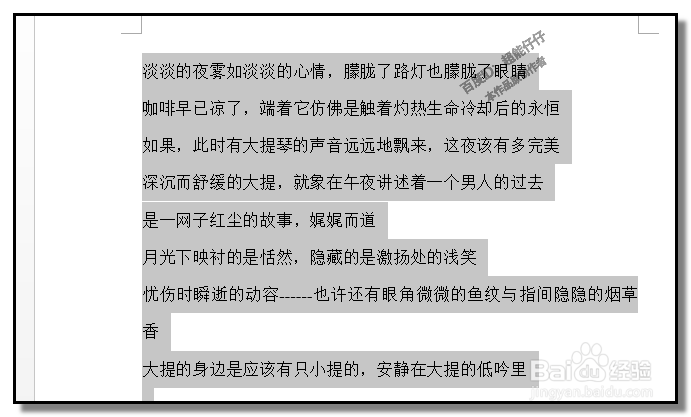
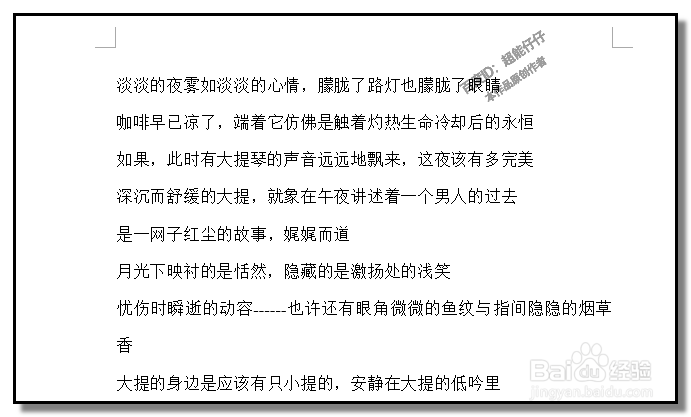
1、比如,下图中的这篇文档,

文档内容是从网络上复制来作演示例子。
word文档如何保存为图片格式?word转换图片

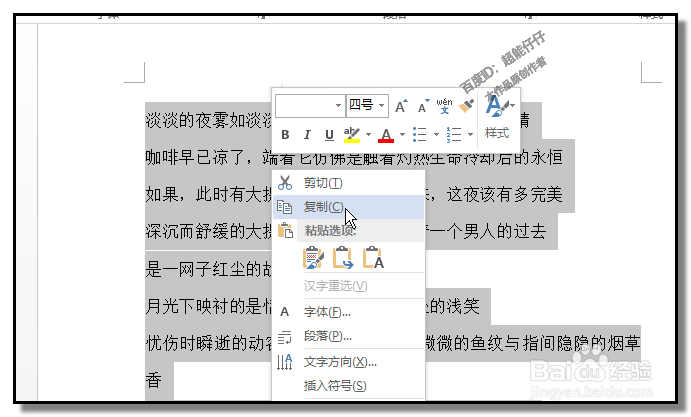
2、用鼠标把文档的文字选中。

鼠标放在文字上,右击,弹出的菜单中点复制

word文档如何保存为图片格式?word转换图片

word文档如何保存为图片格式?word转换图片

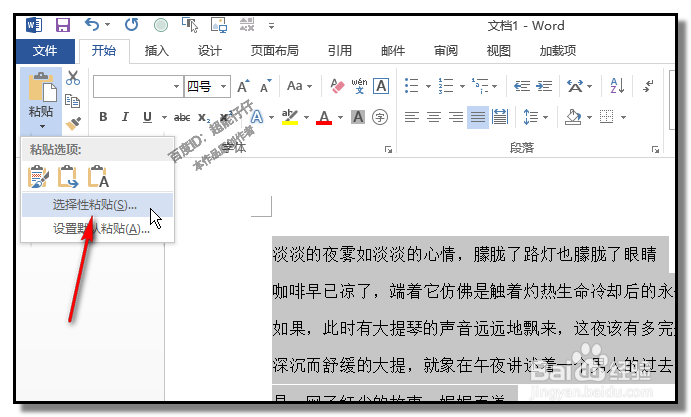
3、复制后

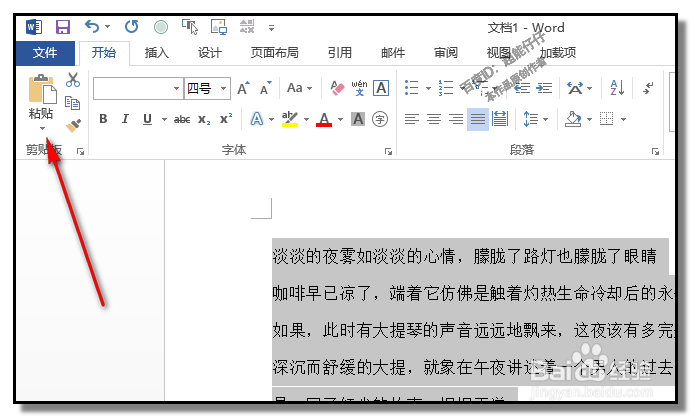
鼠标在菜单栏的左上方,点下粘贴命令

下方弹出的菜单中点选择性粘贴
word文档如何保存为图片格式?word转换图片

word文档如何保存为图片格式?word转换图片

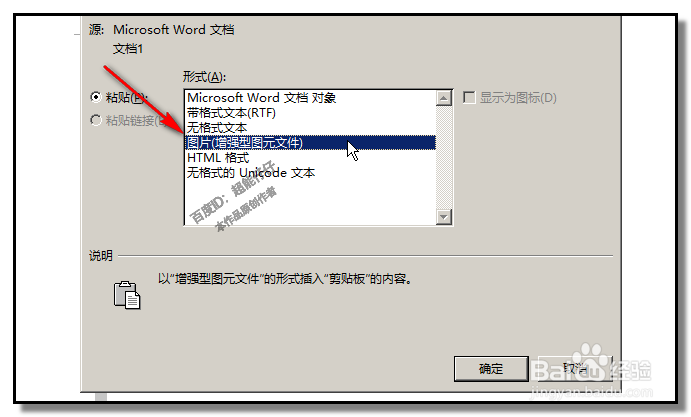
4、弹出选择性粘贴操作框

在形式这里,点选图片(增强型图元文件)

记得点击确定

word文档如何保存为图片格式?word转换图片

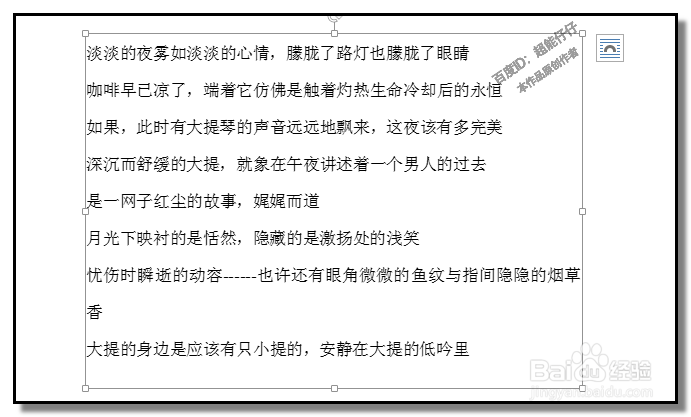
5、点确定后,

可以看到文档中,所选中的文字显图片形式展示,文字四周有一个图片才有的框,框上的控制节点。
word文档如何保存为图片格式?word转换图片

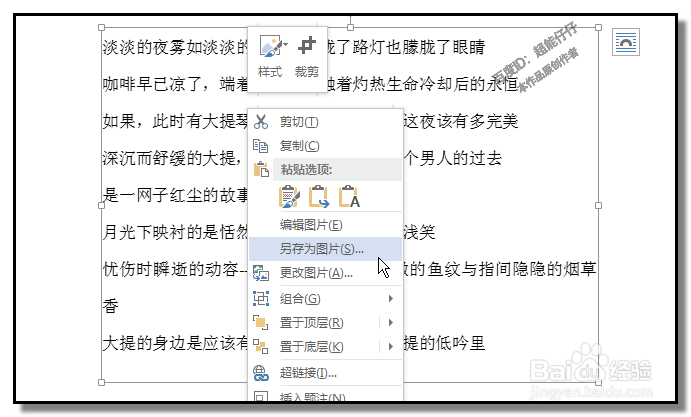
6、保持文字图片为选中状态,

鼠标放在上方,右击,弹出的菜单中点复制另存为图片

小编在这里点图片另存为图片

word文档如何保存为图片格式?word转换图片

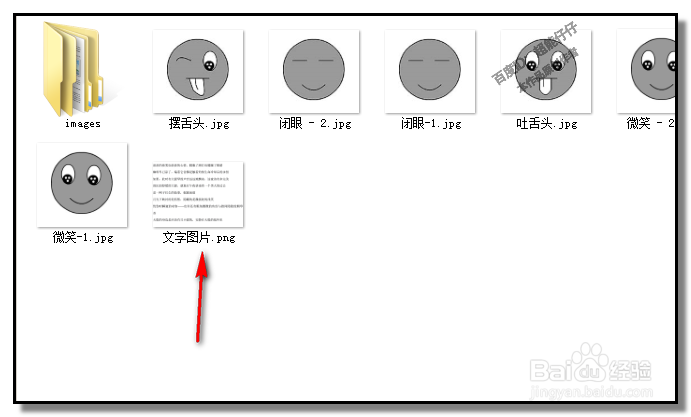
7、弹出储存文字图片的操作框,选择好合适的位置,输入文件名,比如,小编输入文件名为文字图片,再点保存

图片是以PNG格式保存的。

转到电脑桌面,找到文字图片

word文档如何保存为图片格式?word转换图片

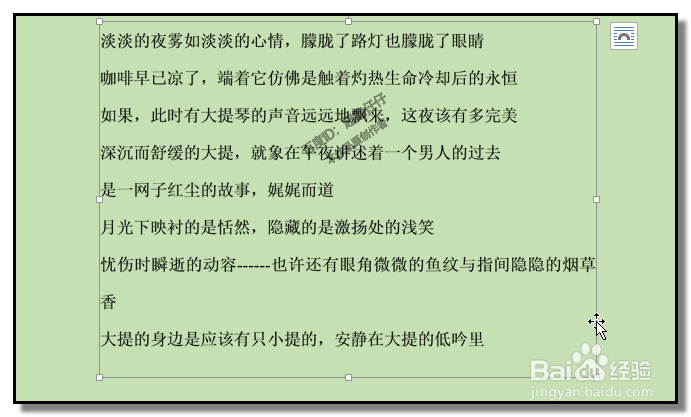
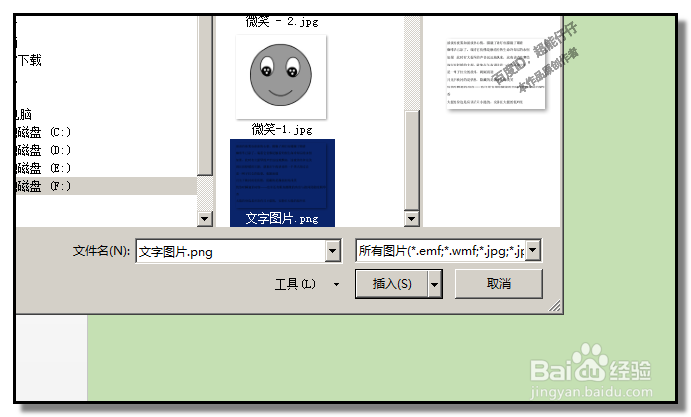
8、图片是以PNG格式保存,这个有很大的好处,就是只保存了文字内容,没有背景色的。

比如,我们把文字图片插入到一个背景色是绿色的文档中时,所显示出来的,只有文字。
word文档如何保存为图片格式?word转换图片

word文档如何保存为图片格式?word转换图片

  • word中如何添加偶数页分节符
  • Word手动目录怎么添加
  • word表格去除多余空白页及标题添加
  • 从PDF格式怎么导成图片格式啊
  • word封面和目录怎么去掉页码
  • 热门搜索
    云南旅游全攻略 潍坊旅游攻略 安徽宣城旅游 四川宜宾旅游景点 厦门旅游年卡办理 山西有哪些旅游景点 携程网 旅游 被遗忘国度之旅游团 世界旅游胜地有哪些 天津蓟县旅游