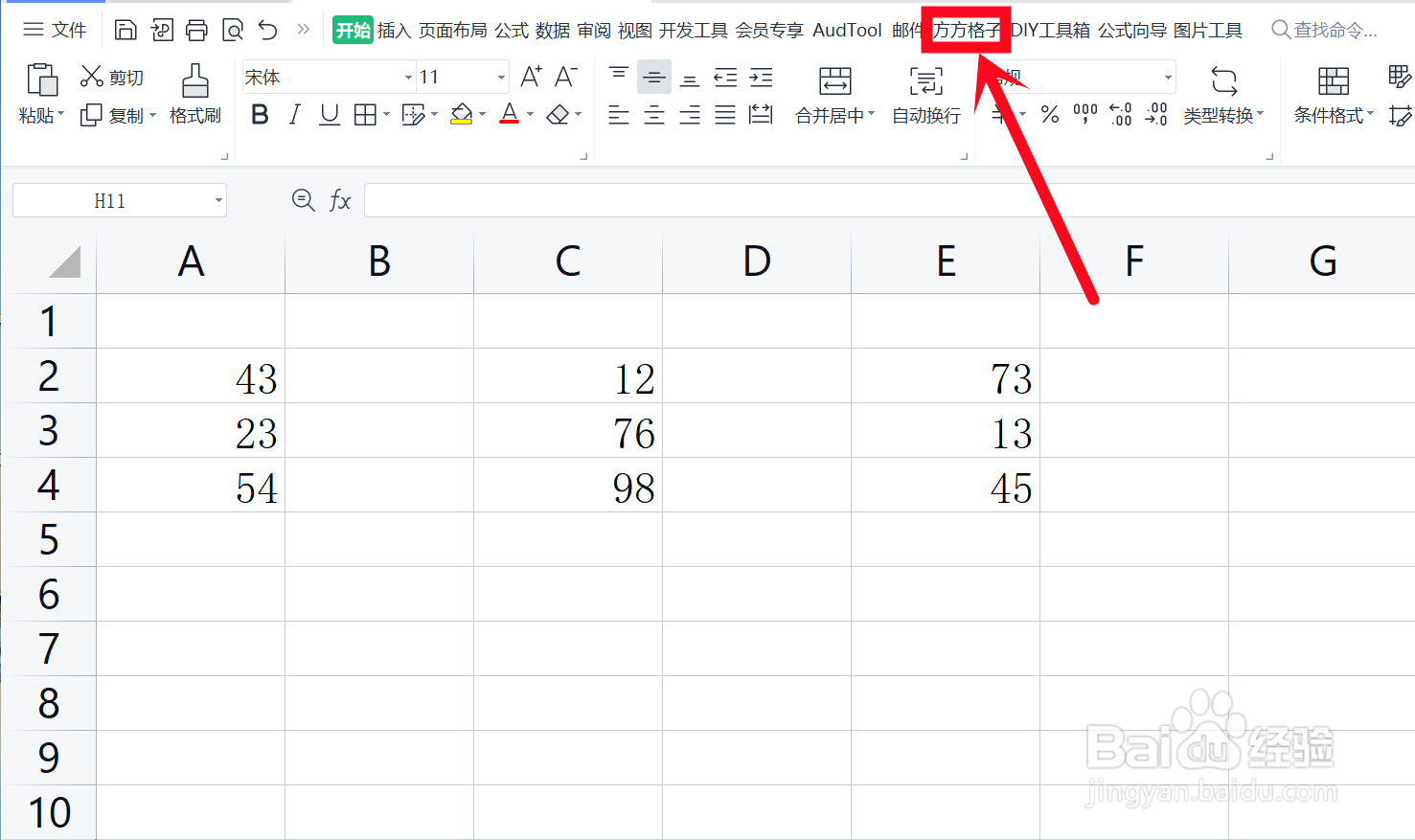
1、打开Excel文档,点击 方方格子 选项卡
2、点击 统计与分析

3、然后会弹出一个下拉菜单,点击 本表各列总和

4、在弹出的设置框中,存放位置的意思是你想将求和结果存放在哪里。
这里我点击 在首行插入

5、可以看到各列求和结果自动在第一行显示了。
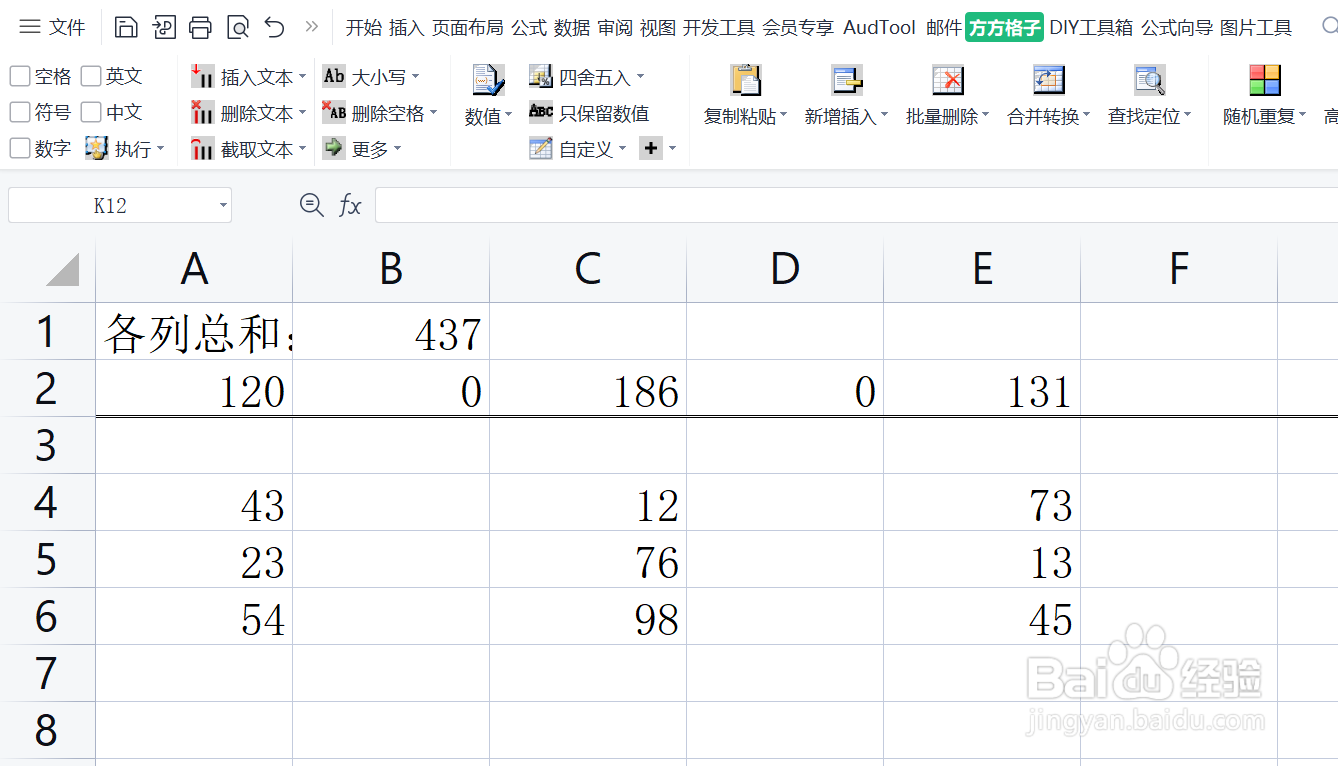
6、如果你想要结果在最后一行显示,也是一样的方法。

时间:2026-05-03 03:12:12
1、打开Excel文档,点击 方方格子 选项卡
2、点击 统计与分析
3、然后会弹出一个下拉菜单,点击 本表各列总和
4、在弹出的设置框中,存放位置的意思是你想将求和结果存放在哪里。
这里我点击 在首行插入
5、可以看到各列求和结果自动在第一行显示了。
6、如果你想要结果在最后一行显示,也是一样的方法。
