ps抠图技法系列之抽出抠图

 时间:2026-04-22 06:12:28

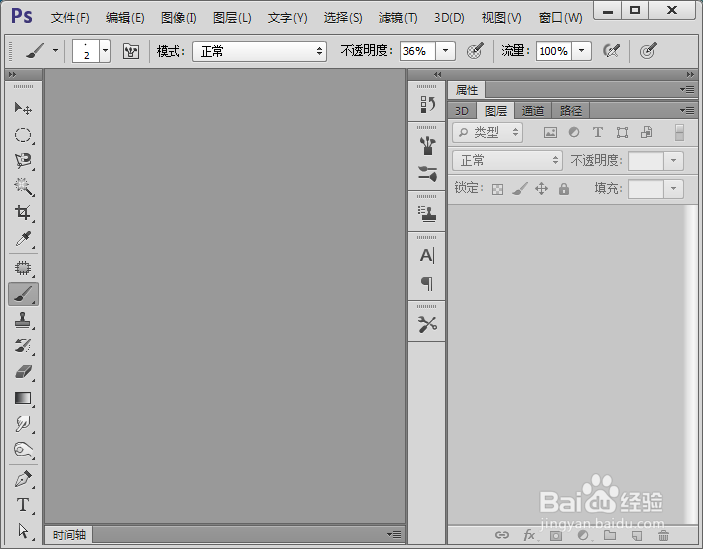
1、打开ps这款软件,进入ps的操作界面,如图所示:
ps抠图技法系列之抽出抠图

2、在该界面内空白区域里双击鼠标左键弹出打开图片对话框,在该对话框内找到我们需败毙要编辑的图片,如图所示:

ps抠图技法系列之抽出抠图

3、打开图片后在滤镜菜单里找到抽出选项,如图所拒凤示:

ps抠图技法系列之抽出抠图

4、点击抽出选项,弹出抽出对话框,如图所示:

ps抠图技法系列之抽出抠图

5、在该对话框的左侧找到高光器选项,如图所示:

ps抠图技法系列之抽出抠图

6、选择高光器,使用鼠标左键在人物的周围拖动,就出现了绿色将人物包围起来了,再在左侧找到填充工具,如图所示:

ps抠图技法系列之抽出抠图

7、使用填充工具在人物上点击鼠标左键,将保留的填充为蓝色,如图所示:

ps抠图技法系列之抽出抠图

8、然后我们再在右侧找到确定选项,点击确定我们狠虚罩的抠图工作就完成了,其效果如图所示:

ps抠图技法系列之抽出抠图

  • 怎样使用PS2018新建文件?
  • Photoshop之修补工具的使用
  • 怎么对Photoshop设置启用轻击平移
  • 在ps中怎样处理这样的瑕疵皮肤?
  • PS--利用“仿制图章工具”去除图片上的污点
  • 热门搜索
    旅游的作文 5月19日旅游日 街子古镇旅游攻略 澳大利亚旅游买什么 匹匹扣旅游圈 去香港旅游买什么好 泰国苏梅岛旅游攻略 浙江仙居旅游 南雄旅游景点大全 浙江旅游路线