1、右击“文件”面板的空白处,选择“导入”菜单,或者双击“文件”面板的空白处打开“导入”窗口。

2、在“导入”窗口选择自己要导入的文件。

3、当我们导入音乐文件后,点击如图位置的“双轨”按钮。

4、将已经导入的文件,拖到右侧的轨道中,如图所示。

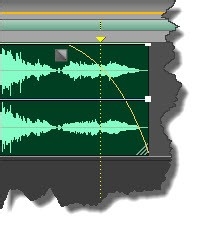
5、点击如图位置翻着拖动一个曲线出来,如图所示。

6、这个曲线的含义就是音量的大小,如图其实含义就是音量由小渐变到大。达到淡进的效果。

7、同样的方法在歌曲的也增加一个如图曲线达到淡出。
8、点击传送器的播放按钮,反复测试效果,直到满意为至。

时间:2026-04-22 11:57:32
1、右击“文件”面板的空白处,选择“导入”菜单,或者双击“文件”面板的空白处打开“导入”窗口。
2、在“导入”窗口选择自己要导入的文件。
3、当我们导入音乐文件后,点击如图位置的“双轨”按钮。
4、将已经导入的文件,拖到右侧的轨道中,如图所示。
5、点击如图位置翻着拖动一个曲线出来,如图所示。
6、这个曲线的含义就是音量的大小,如图其实含义就是音量由小渐变到大。达到淡进的效果。
7、同样的方法在歌曲的也增加一个如图曲线达到淡出。
8、点击传送器的播放按钮,反复测试效果,直到满意为至。
