1、在电脑桌面上找到“360安全浏览器”图标,找到后双击。

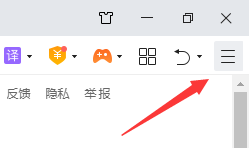
2、双击打开浏览器后,单击右上角的“菜单”图标。
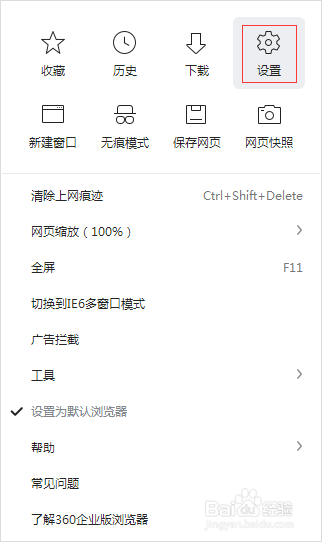
3、在打开的小窗口中,单击里面的“设置”图标。
4、单击后,就进入了“选项”的页面了。
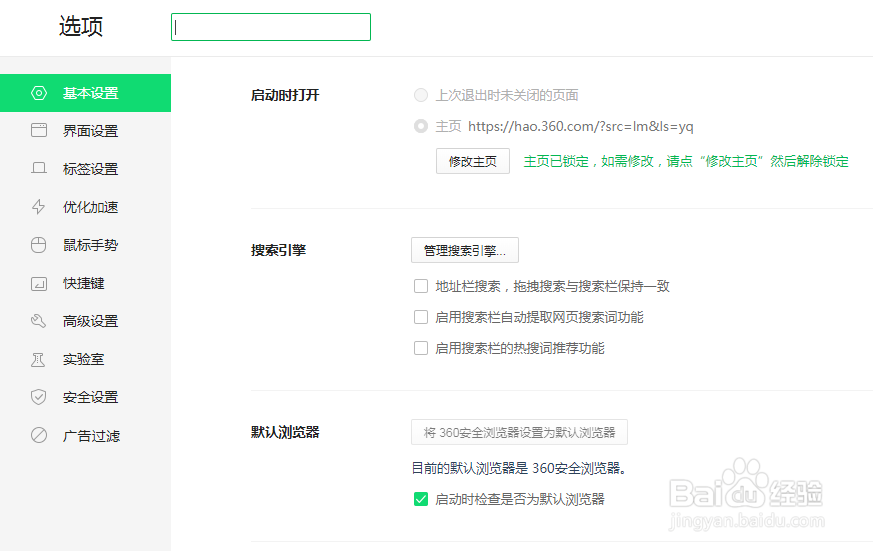
5、在进入的页面中,单击左侧边栏的“高级设置”菜单。

6、进入“高级设置”菜单后,找到里面的“其他”栏。

7、找到后,勾选里面的“加载Activex控件时提示”选项。

时间:2026-04-21 14:33:49
1、在电脑桌面上找到“360安全浏览器”图标,找到后双击。
2、双击打开浏览器后,单击右上角的“菜单”图标。
3、在打开的小窗口中,单击里面的“设置”图标。
4、单击后,就进入了“选项”的页面了。
5、在进入的页面中,单击左侧边栏的“高级设置”菜单。
6、进入“高级设置”菜单后,找到里面的“其他”栏。
7、找到后,勾选里面的“加载Activex控件时提示”选项。
