如何使 WPS Office 在运行时默认打开新建文档

 时间:2026-02-13 02:04:57

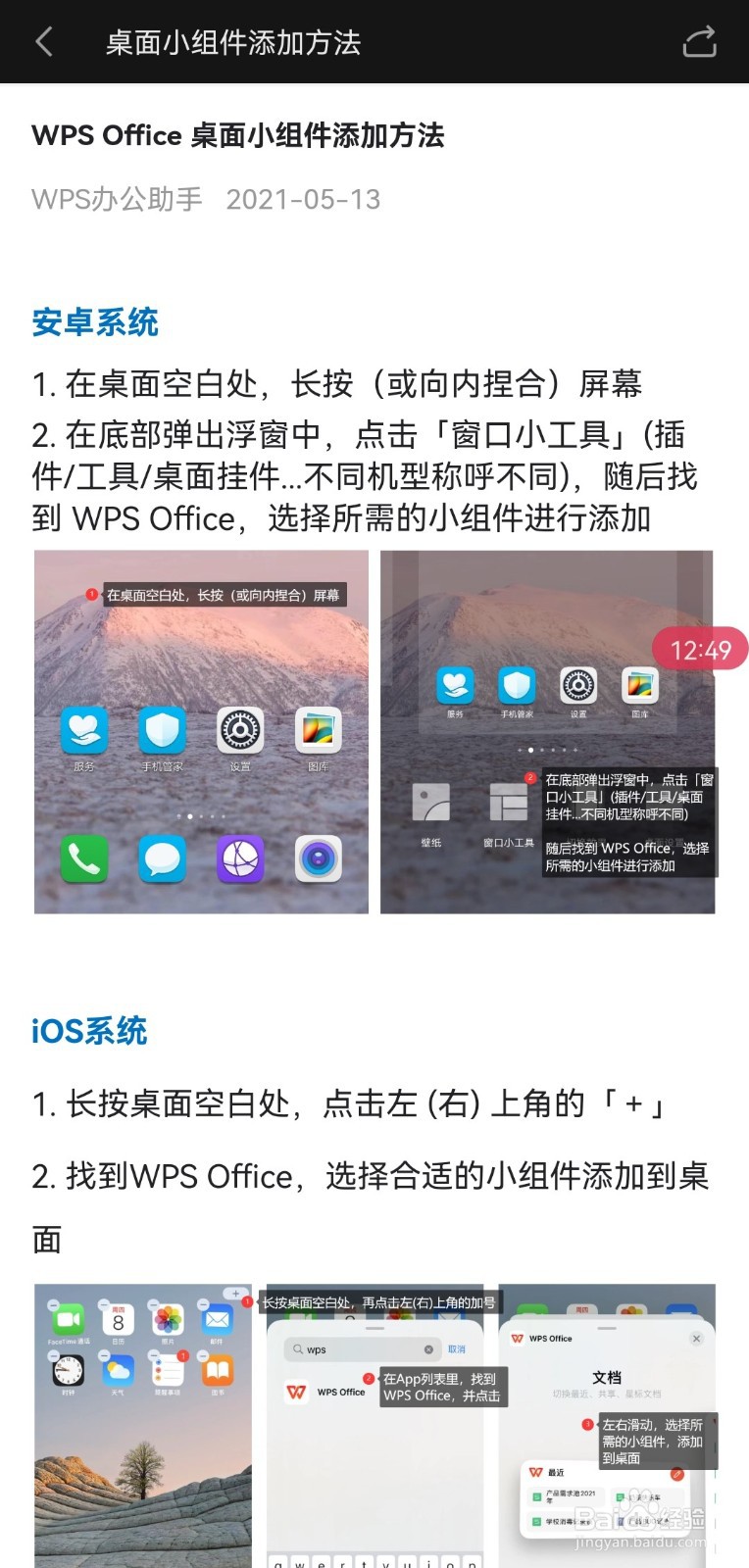
1、双指在屏幕空白处向内捏合,底部出现窗口小工具图案;点击窗口小工具,出现手机内APP支持的窗口小工具。

如何使 WPS Office 在运行时默认打开新建文档

如何使 WPS Office 在运行时默认打开新建文档

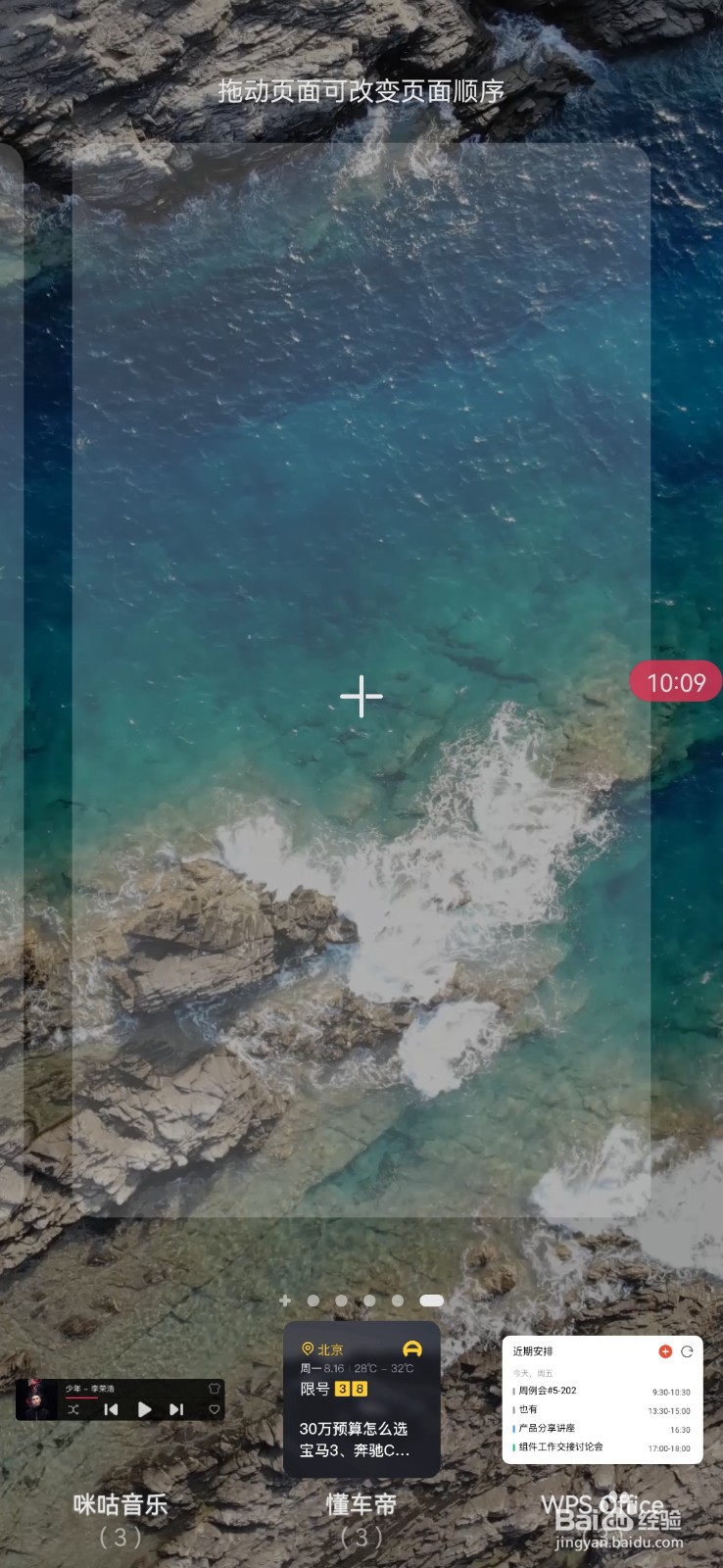
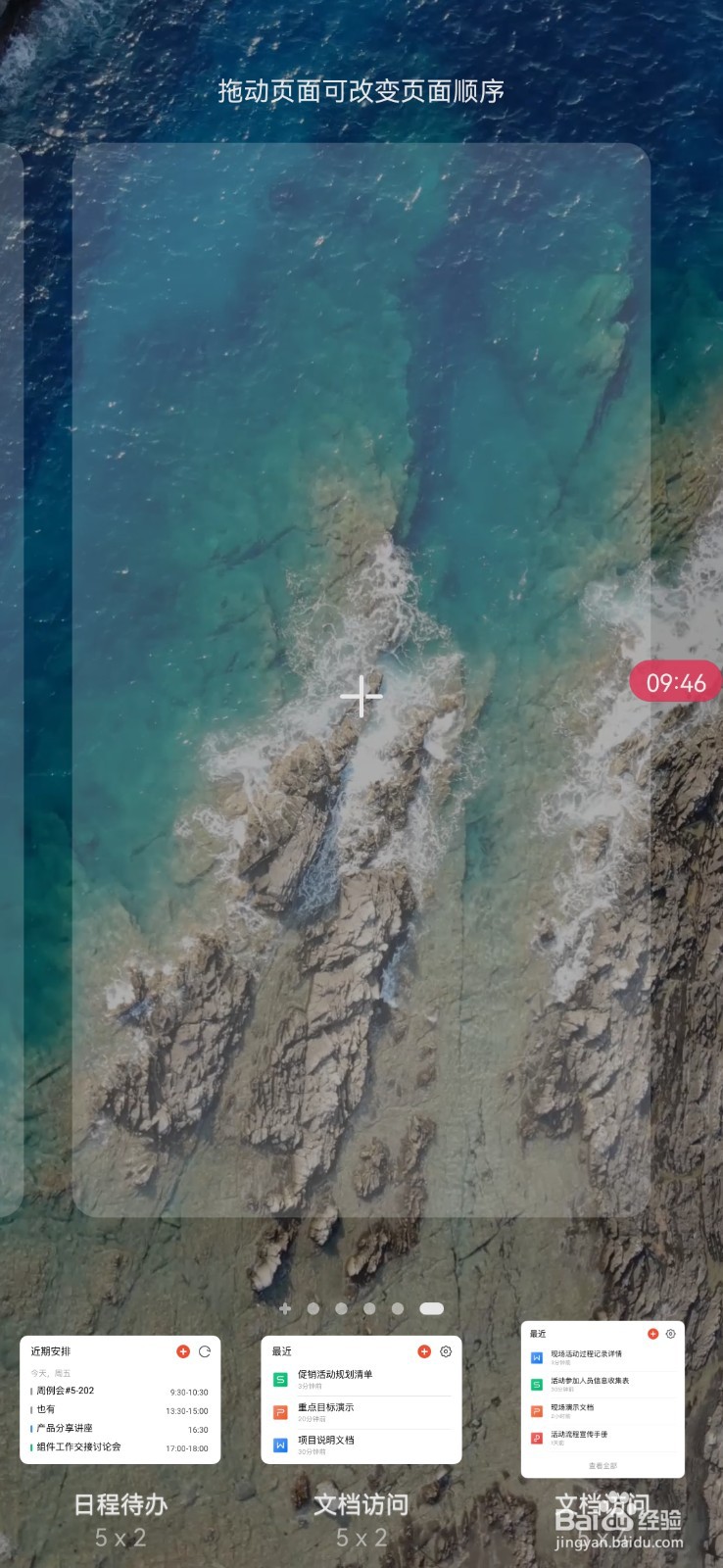
2、向后翻页,找到WPS Office窗口小工具 图案  点击后出现三个规格的图案。
如何使 WPS Office 在运行时默认打开新建文档

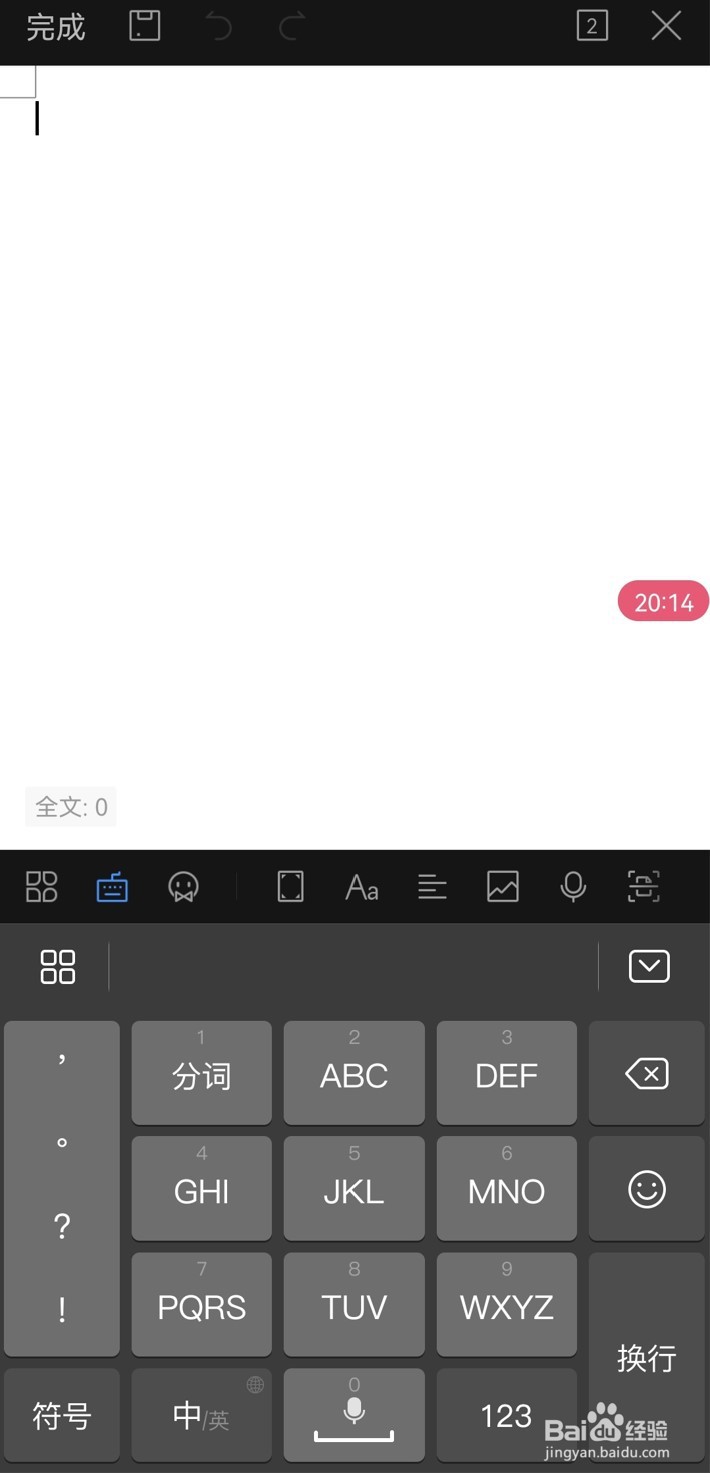
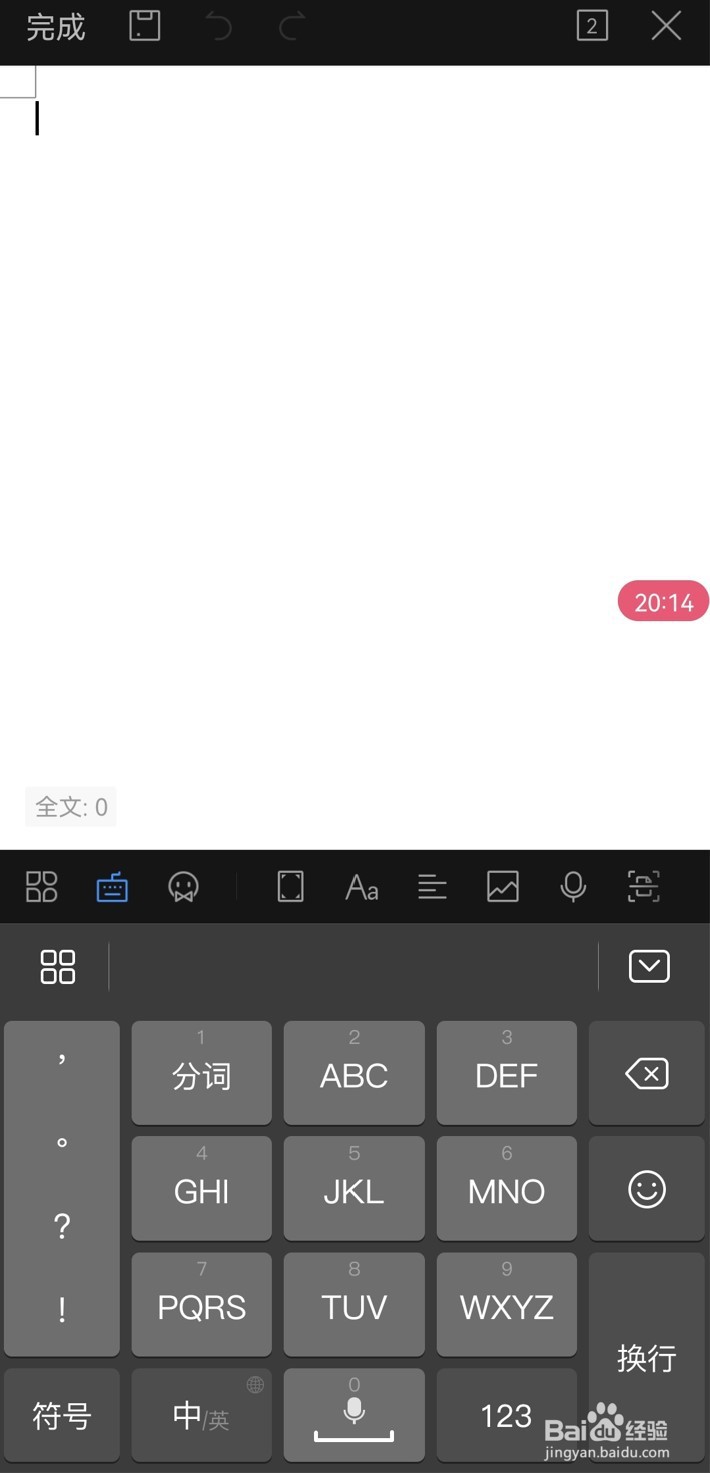
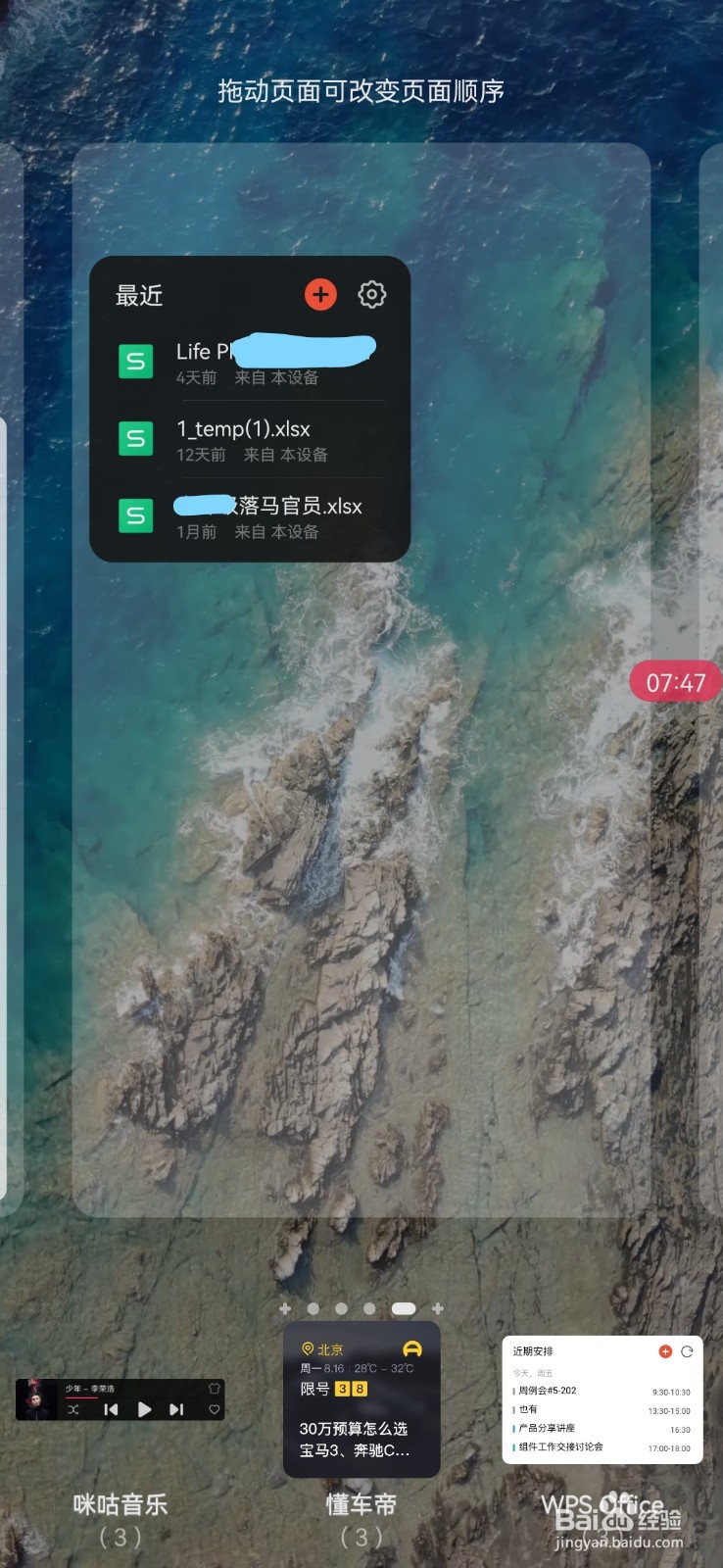
3、添加自己喜欢的规格后,即显示于屏幕之上,留意小工具右上角的红色加号,点击改红色加号,即可直接默认创建文档。
如何使 WPS Office 在运行时默认打开新建文档

如何使 WPS Office 在运行时默认打开新建文档

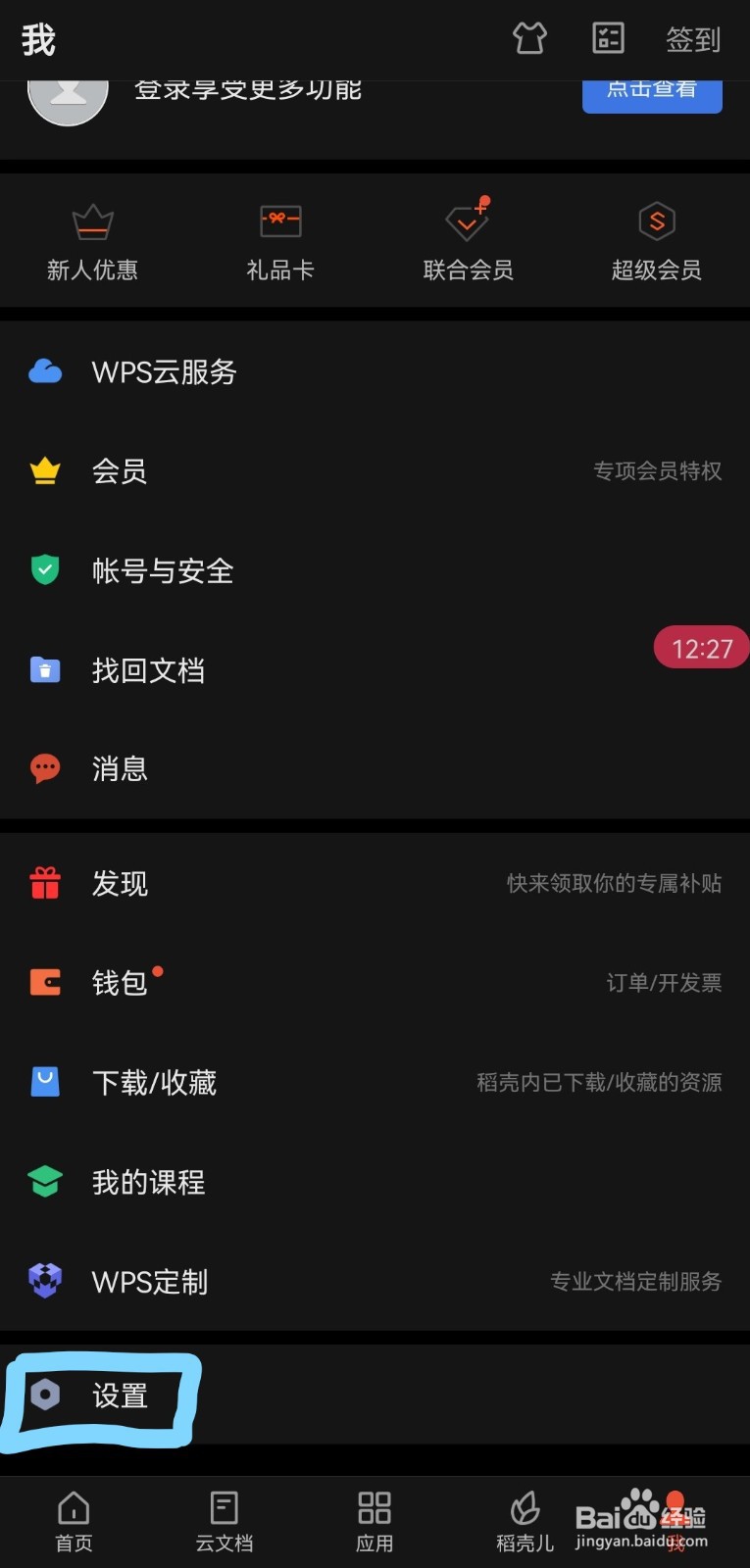
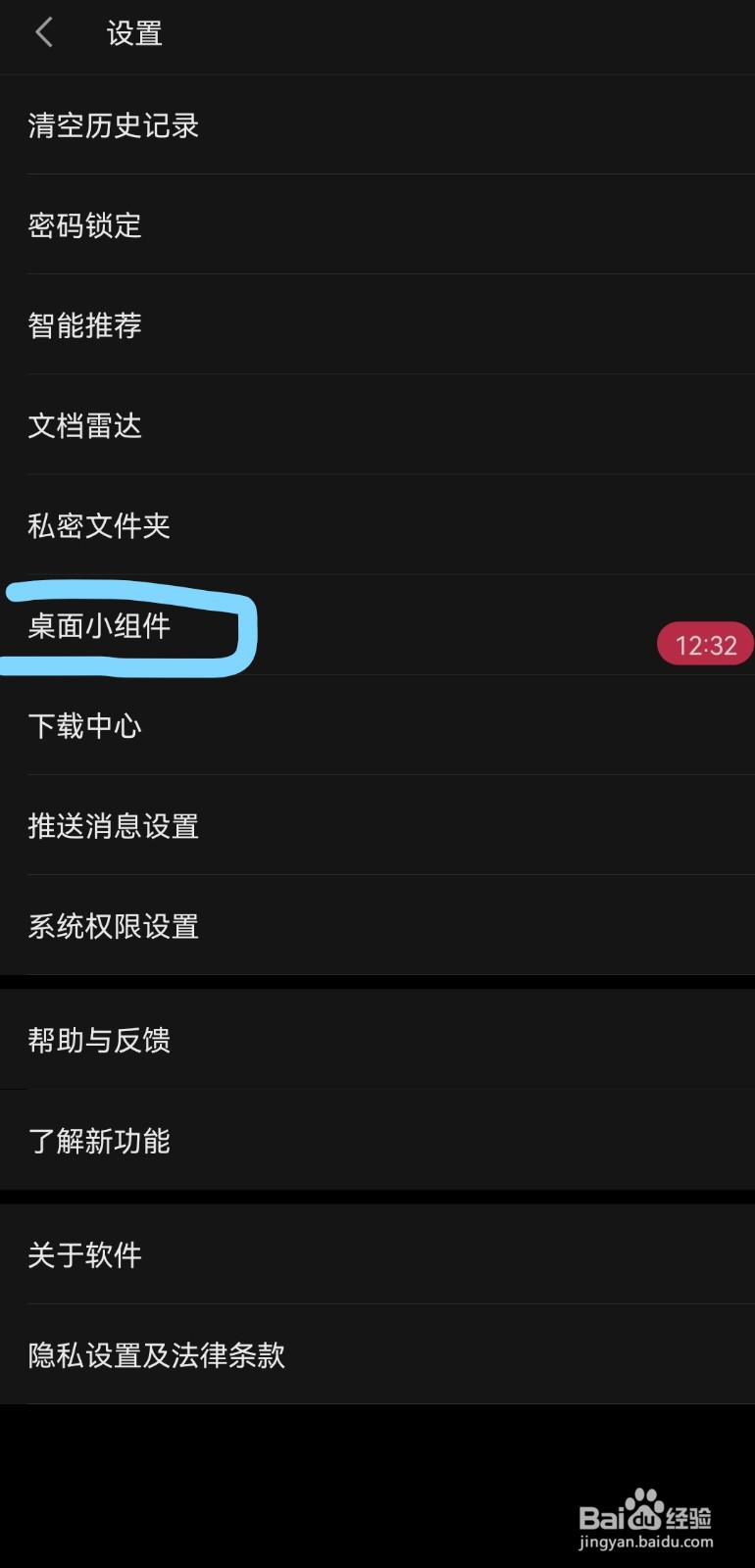
1、亦可在APP内点击设置,添加桌面小工具

如何使 WPS Office 在运行时默认打开新建文档

如何使 WPS Office 在运行时默认打开新建文档

2、理想情况下,点击添加后,会直接在桌面显示小工具,在小工具内点击红色记号创建文档
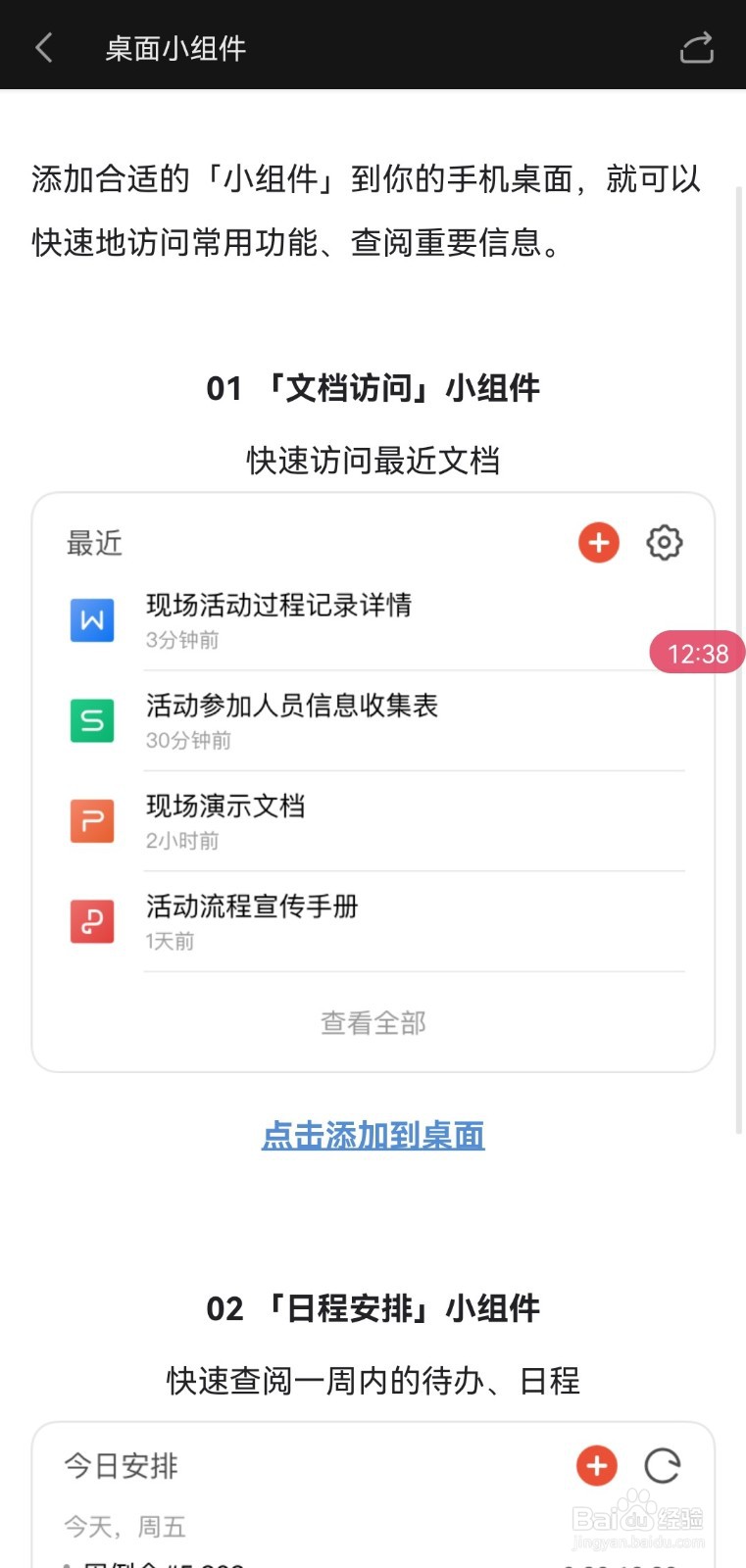
如何使 WPS Office 在运行时默认打开新建文档

如何使 WPS Office 在运行时默认打开新建文档

3、若添加失败,会有相应的提示。可根据提示进行操作(一般提示为进行步骤一的相关操作)
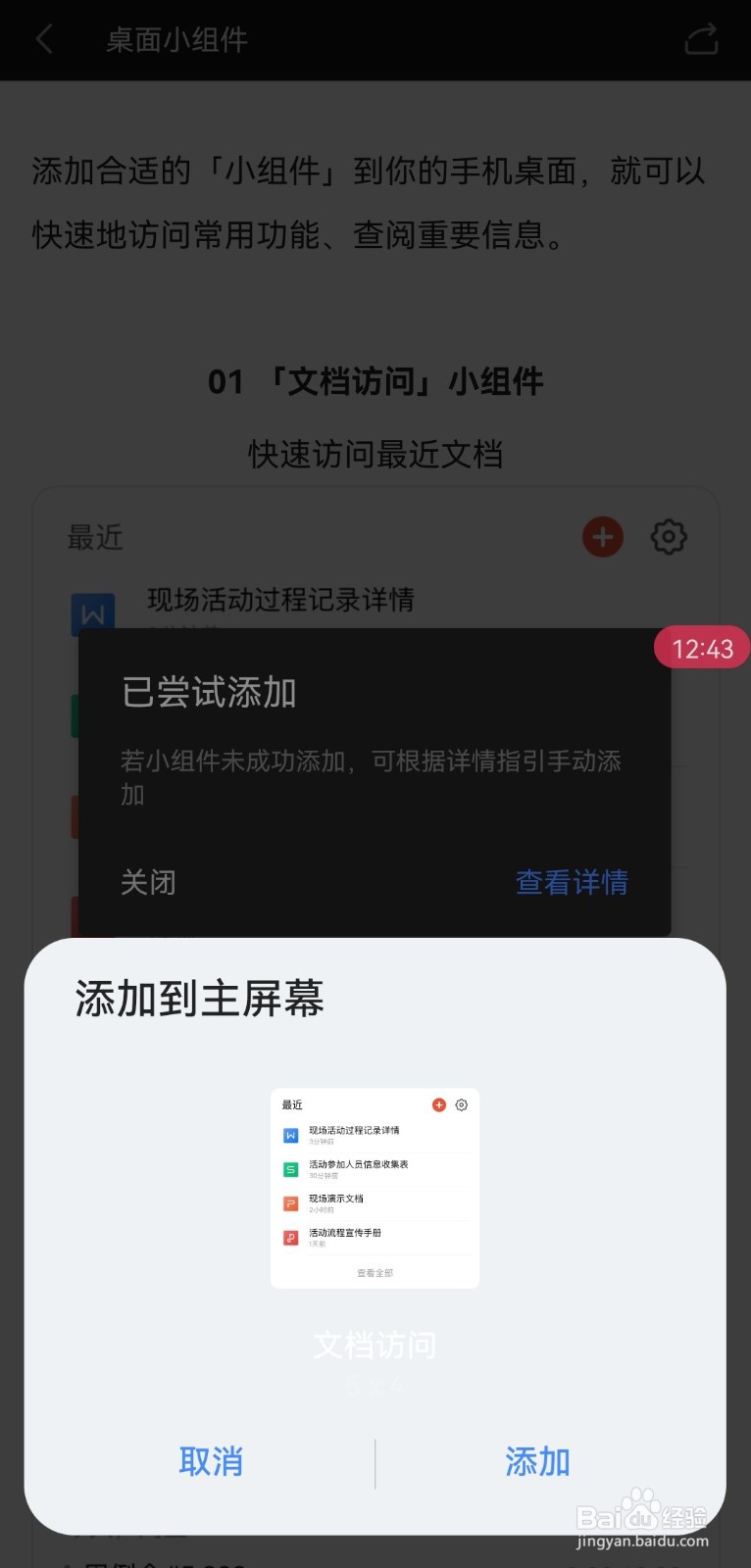
如何使 WPS Office 在运行时默认打开新建文档

如何使 WPS Office 在运行时默认打开新建文档

  • SQL Server如何设置处理器
  • win7下安装VMware时windown报错
  • Windows 10资源管理器标题栏如何显示完整路径
  • Visual Studio2015安装教程
  • Win10下设置开机自动挂载虚拟磁盘VHDX
  • 热门搜索
    宝鸡旅游景点大全 平遥古城旅游 黑龙江旅游景点大全 鞍山旅游 宜昌旅游年卡 黄山旅游景点 江门旅游景点 旅游景区质量等级的划分与评定 烟台旅游景点 凯撒旅游网