excel中如何制作统计图

 时间:2026-02-15 14:37:18

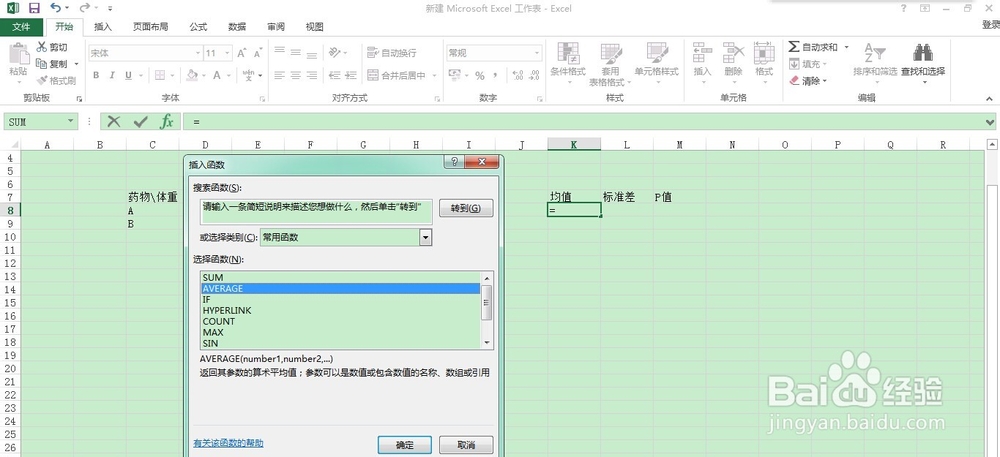
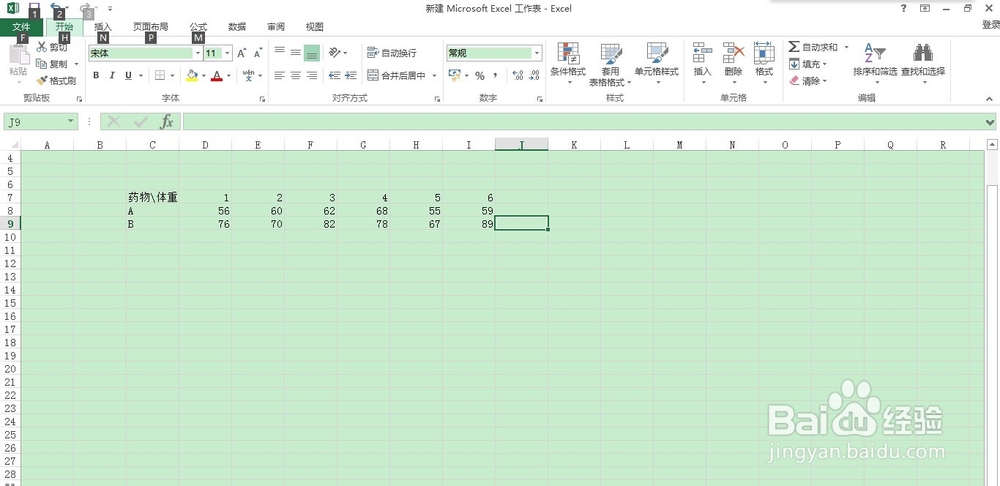
1、打开excel软件,输入需要统计的数据及组别。
excel中如何制作统计图

2、根据插入均值函数,计算A和B各组的平均值。

excel中如何制作统计图

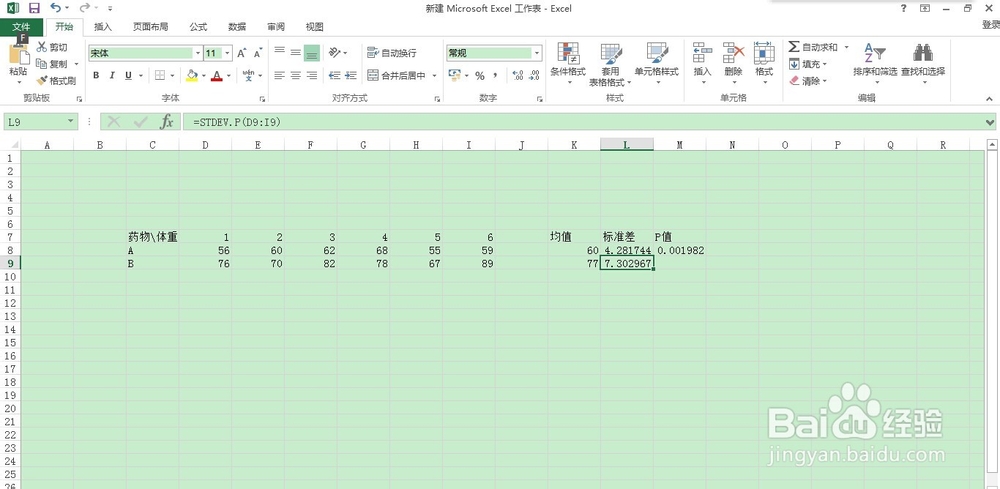
3、根据插入标准差函数,计算A和B各组的标准差。

excel中如何制作统计图

4、根据插入T-TEST检验函数,计算A和B两组之间对体重影响是否具有统计学意义。如图所示,结果显示P<0.01,表明A和B两组之间对体重影响是具有显著差异的。

excel中如何制作统计图

excel中如何制作统计图

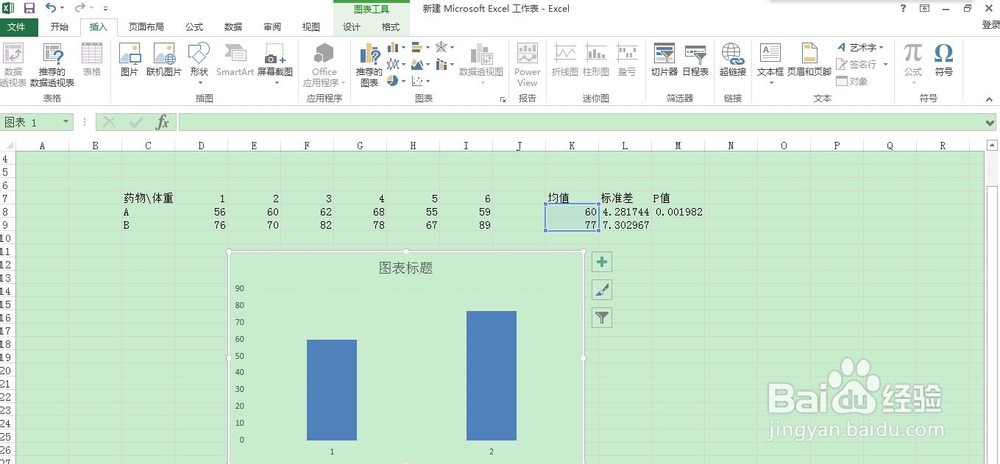
5、选择2组的均值后,点击菜单栏中的插入-柱状图。

excel中如何制作统计图

6、选中柱状图,点击图表工具中的设计,点击“添加图表元素”中的误差线,进入误差线格式设置界面。

excel中如何制作统计图

7、方向中选择-正偏差,误差量中选择自定义-指定值,从而选择A和B 两组各自的标准差,即可。
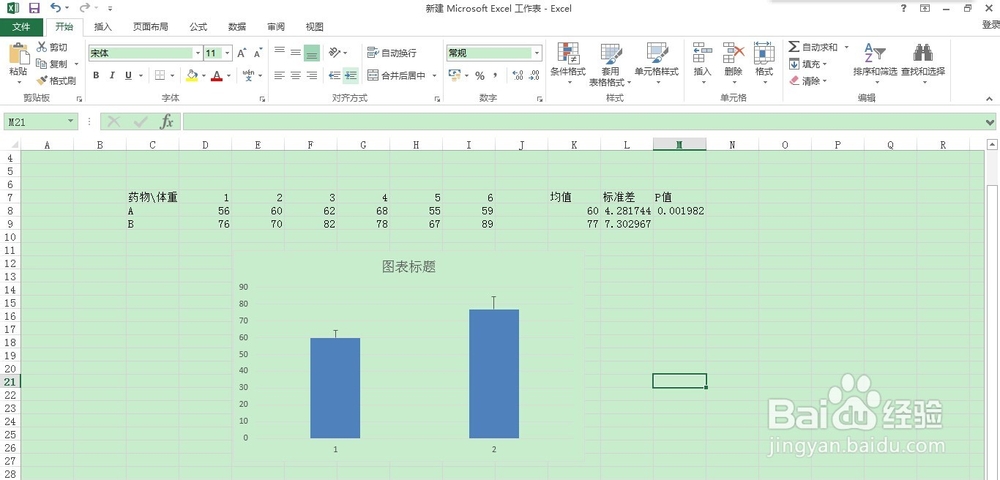
excel中如何制作统计图

8、将图中1和2改成相应的 A和B组别名,并在A柱状图上插入文本框,输入*,*代表P<0.01,这样就大功告成啦。

excel中如何制作统计图

  • excel如何制作柱状图
  • 如何用Excel表格画统计图
  • WPS表格中怎么制作混合图表?
  • EXCEL如何给条形图水平轴类别文字添加黄色填充
  • 怎样给Excel条形图纵轴添加分组标签文字
  • 热门搜索
    去马尔代夫旅游要多少钱 五一去哪里旅游最好 休闲农业与乡村旅游 荆州旅游 日本旅游必去的地方 去云南旅游要多少钱 上海旅游必去景点 湖州旅游景点 四川旅游局 日本旅游地图