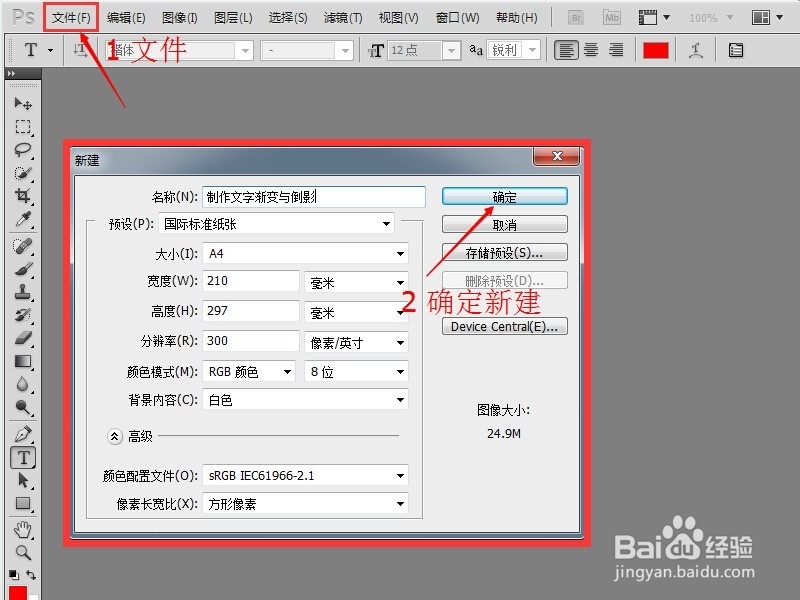
1、运行Photoshop CS5软件,点击“文件”--“新建”--“确定”新建一个空白图层。
(注:图层大小根据实际情况而定)
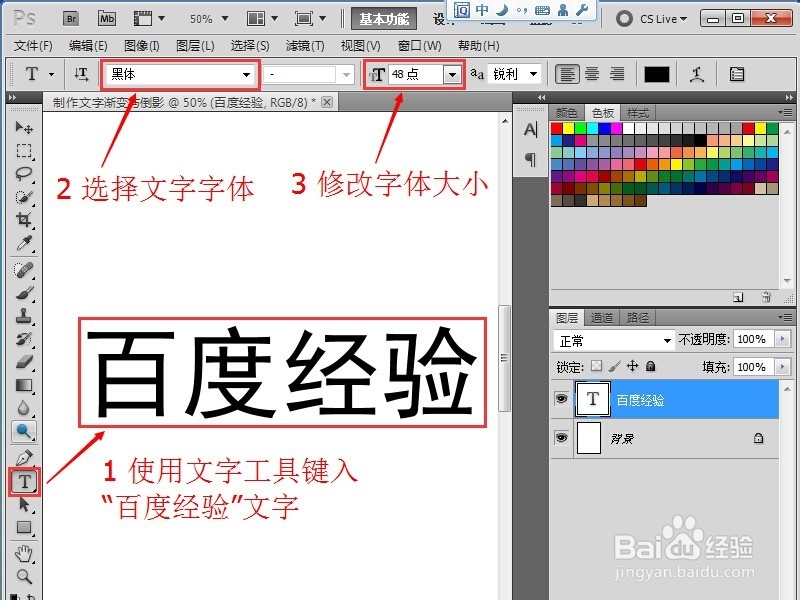
2、使用工具栏中的文字工具键入“百度经验”文字,然后选择“文字字体”并修改“字体大小”。
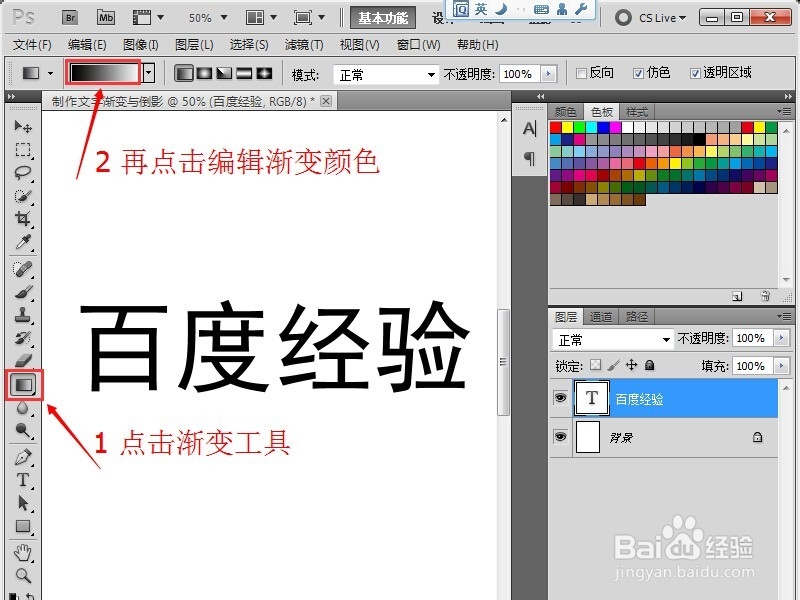
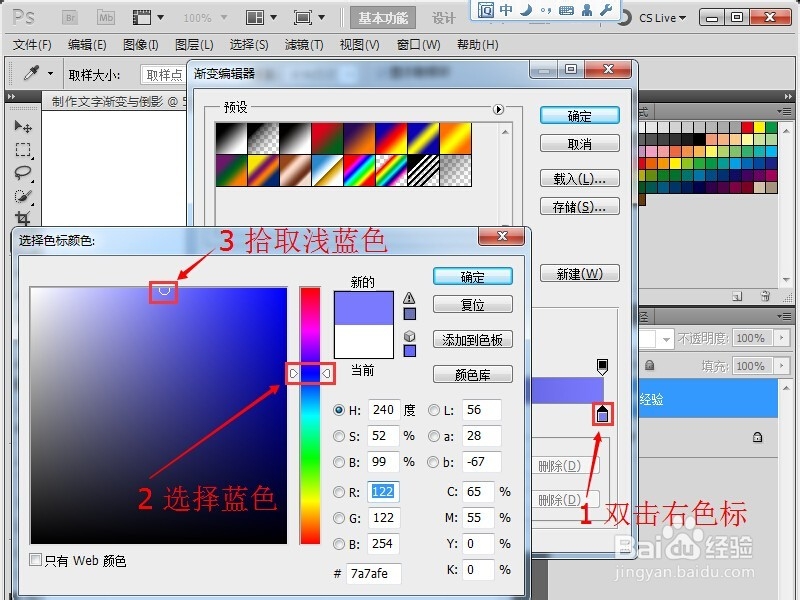
1、【2】自定义渐变颜色:点击工具栏中的“渐变工具”,然后再点击“编辑渐变颜色”。
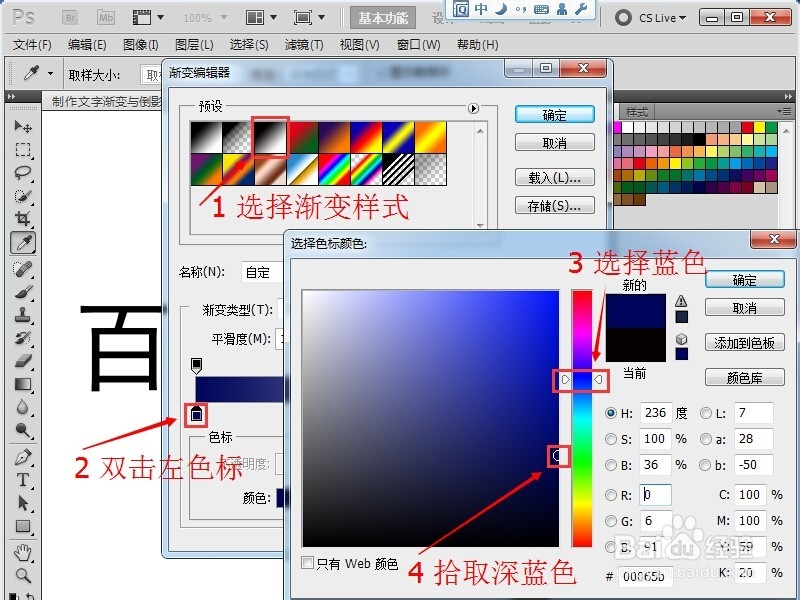
2、在渐变编辑器中,点选“渐变模式”后双击左色标,弹出的选择色标颜色对话框中“选择蓝色”并拾取“深蓝色”。
3、双击右色标,弹出的选择色标颜色对话框中“选择蓝色”并拾取“浅蓝色”。
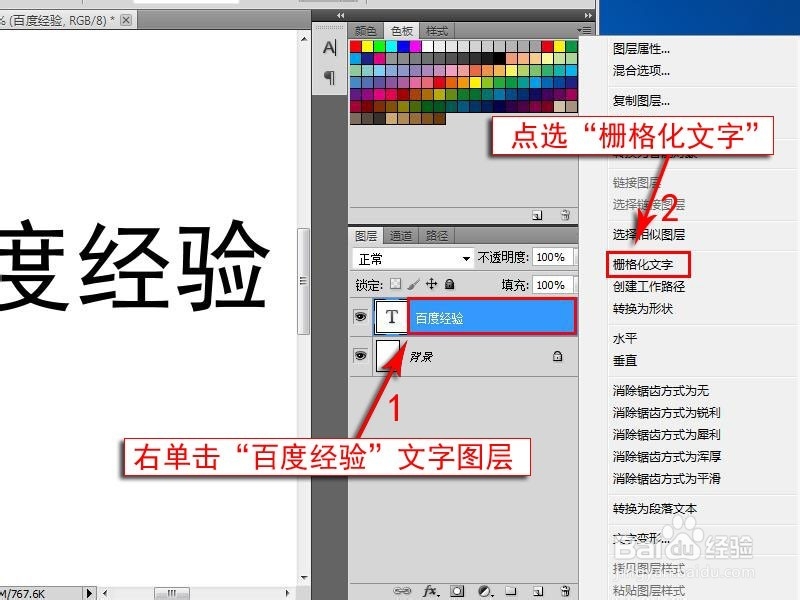
4、【2】栅格化文字:右单击图层选项中的“百度经验”文字图层,弹出的快捷菜点选“栅格化文字”。
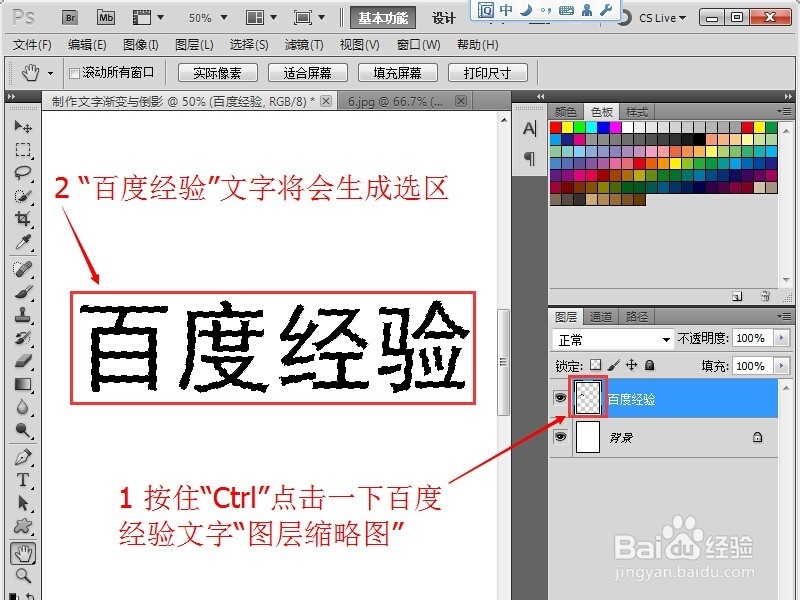
5、【3】建立图层文字选区并渐变填充:按住“Ctrl”点击一下百度经验文字“图层缩略图”,“百度经验”文字将会生成选区(蚂蚁线)。
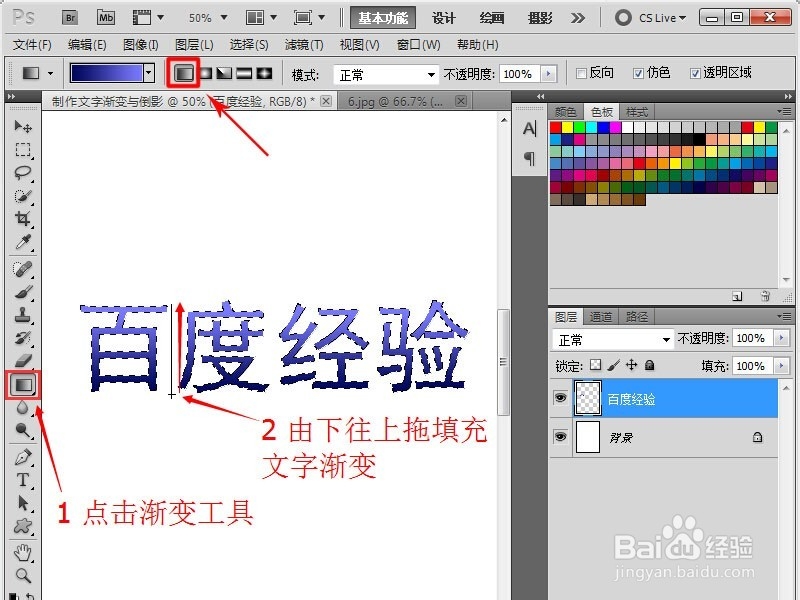
6、【4】图层文字渐变填充:在工具栏中点击渐变工具,然后在百度经验文字的底部“从下往上拖填充文字渐变”。
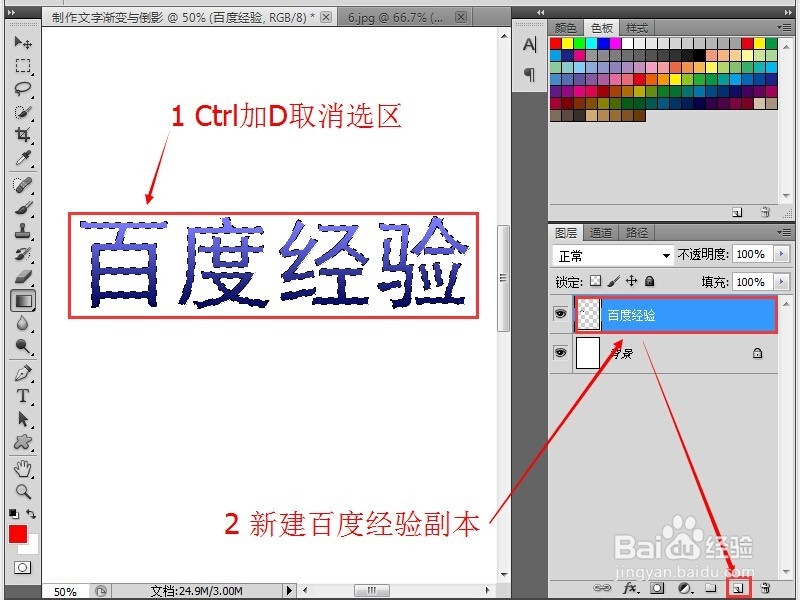
1、按“Ctrl”加“D”取消选区后,将“百度经验图层”拖到创建新图层按钮生成“百度经验副本图层”。
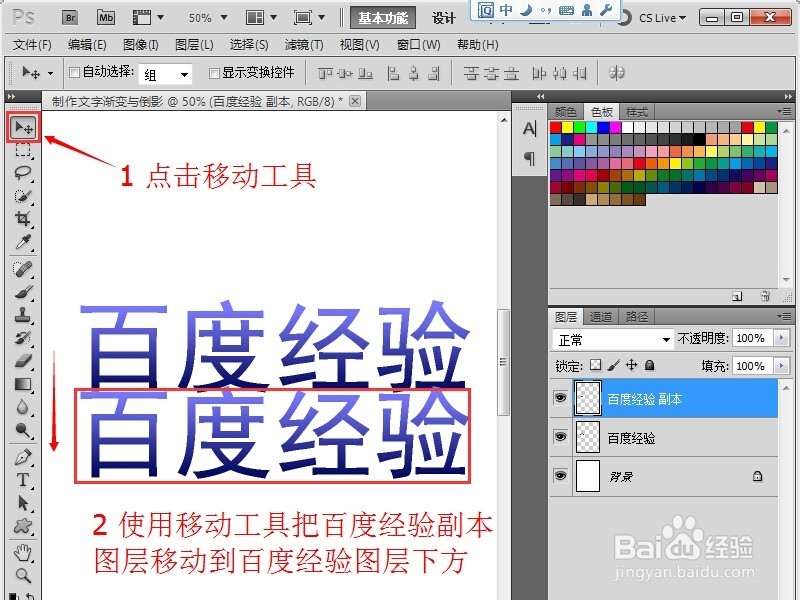
2、点击工具栏中的移动工具,将“百度经验副本图层”移动到“百度经验图层”下方。
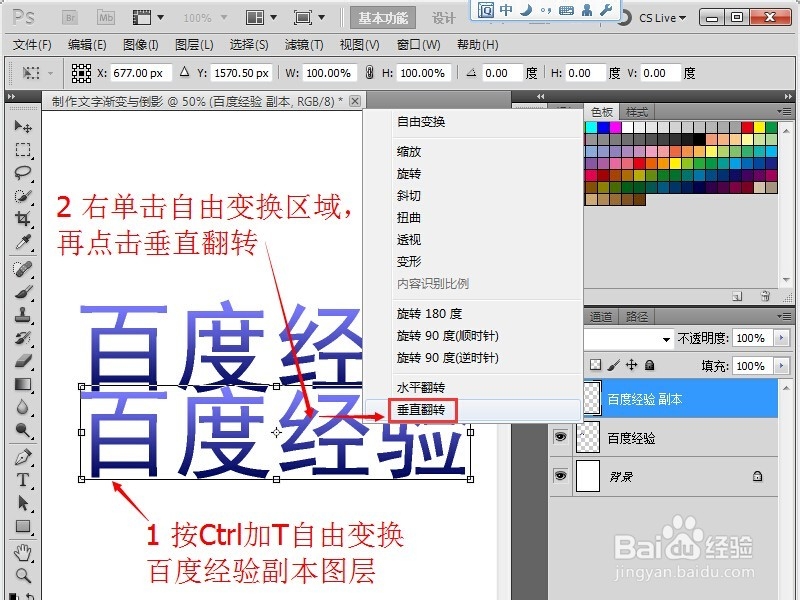
3、按"Ctlr"加“T”自由变换百度经验副本图层,然后右单击自由变换区域,再点击“垂直翻转”,按回车Enter取消自由变换 。
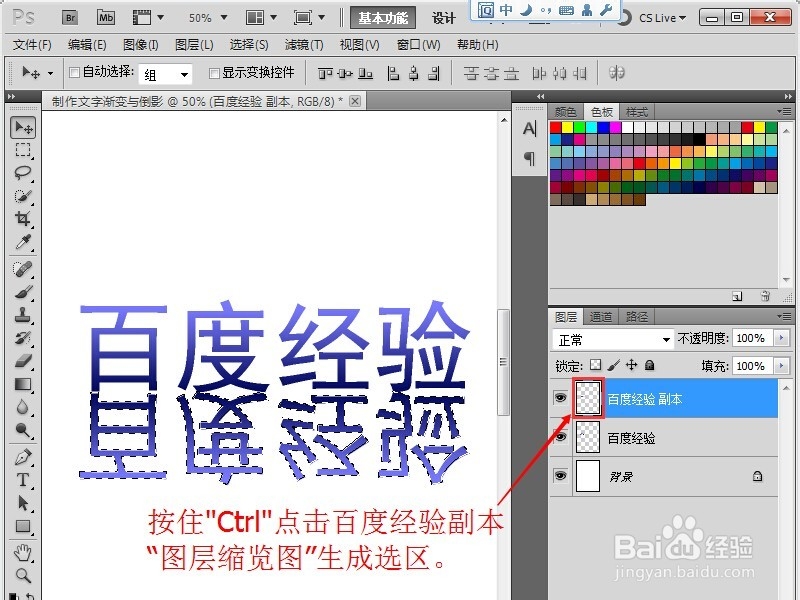
4、按住"Ctrl"点击百度经验副本“图层缩览图”生成选区。
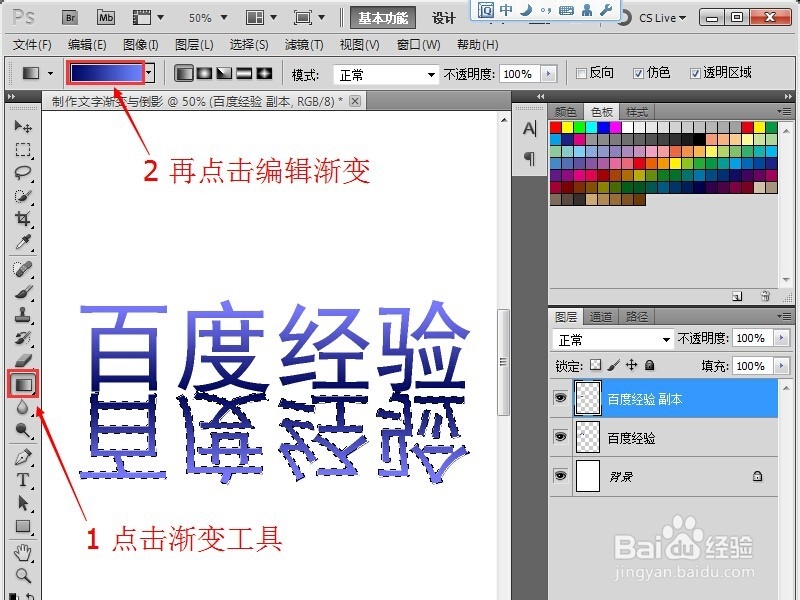
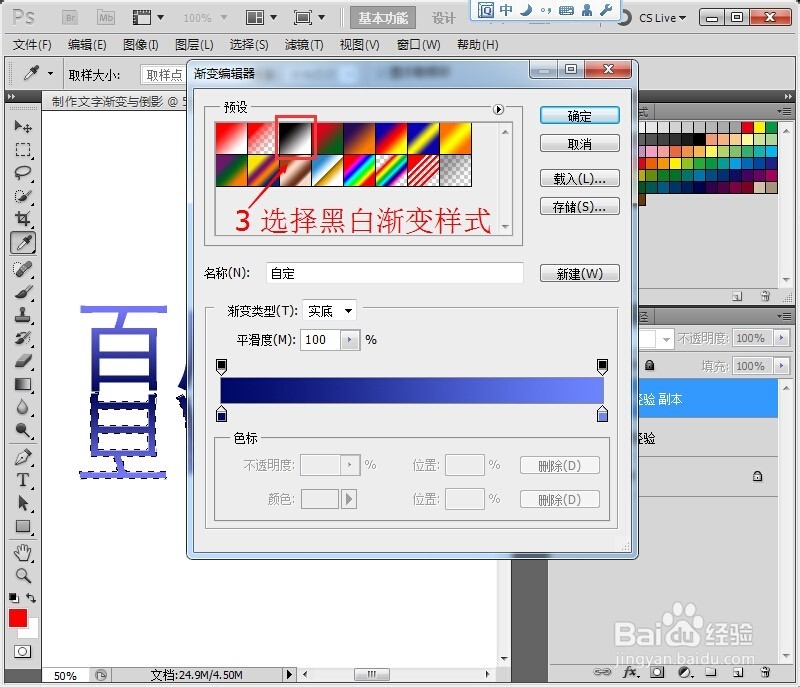
5、点击工具栏中的“渐变工具”,然后再点击编辑渐变,弹出渐变编辑器对话框选择“黑白渐变填充模式”。
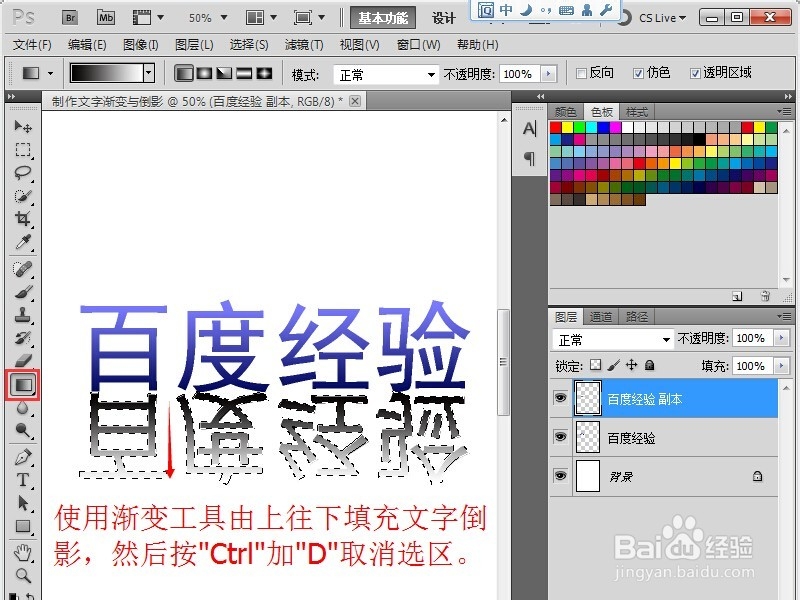
6、使用渐变工具由上往下填充文字倒影,然后按"Ctrl"加"D"取消选区。
7、调节百度经验副本图层的不透明度为15%至20%。
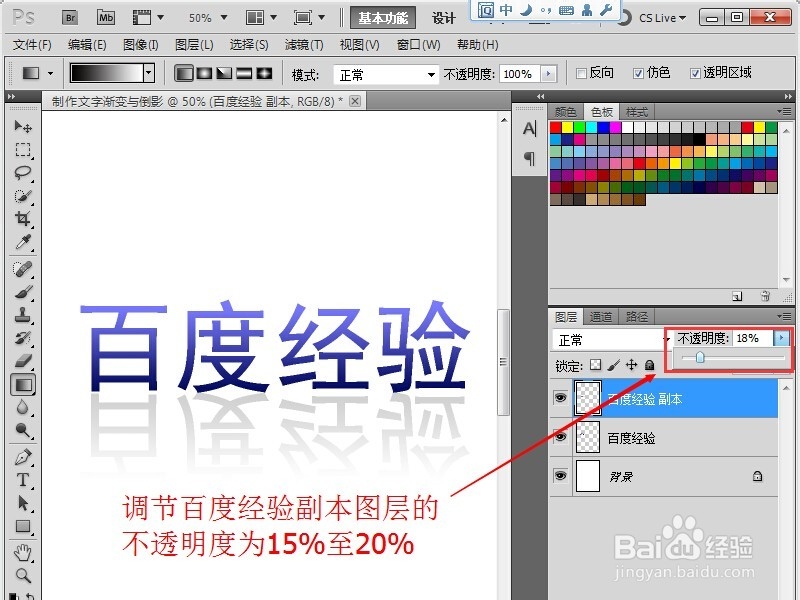
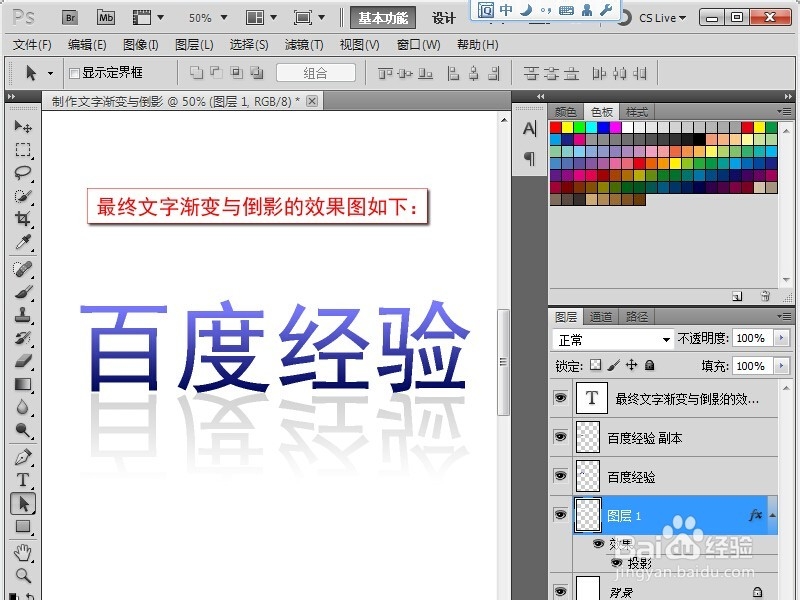
8、最终文字渐变与倒影的效果图如下:
1、如果大家对以上内容满意:请为小编点击【投票】并【有得】,如果还有什么意见请点击【我有疑问】发表。劳烦大家支持!!希望大家多多支持!!

