1、输入文字

2、选中文字,点击 窗口——外观
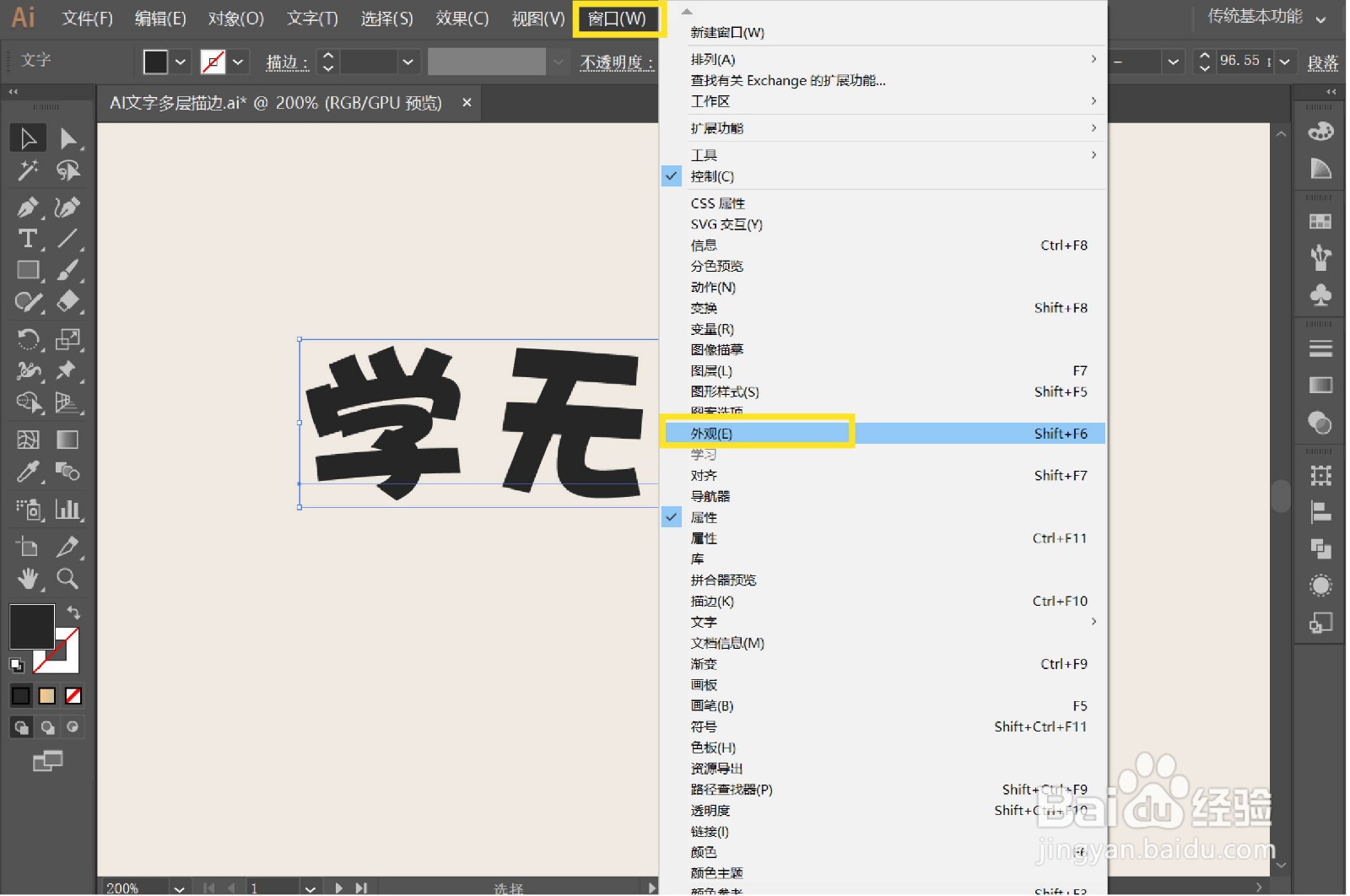
3、打开面板后,点击面板的左下角的图标 ,便可以添加新距伟的描边
再把填色的图层 ,移到最上方


4、添加颜色
可以点击填色旁边向下的符号,打开色板添加
也可以双击填色,往随打开拾色器添加
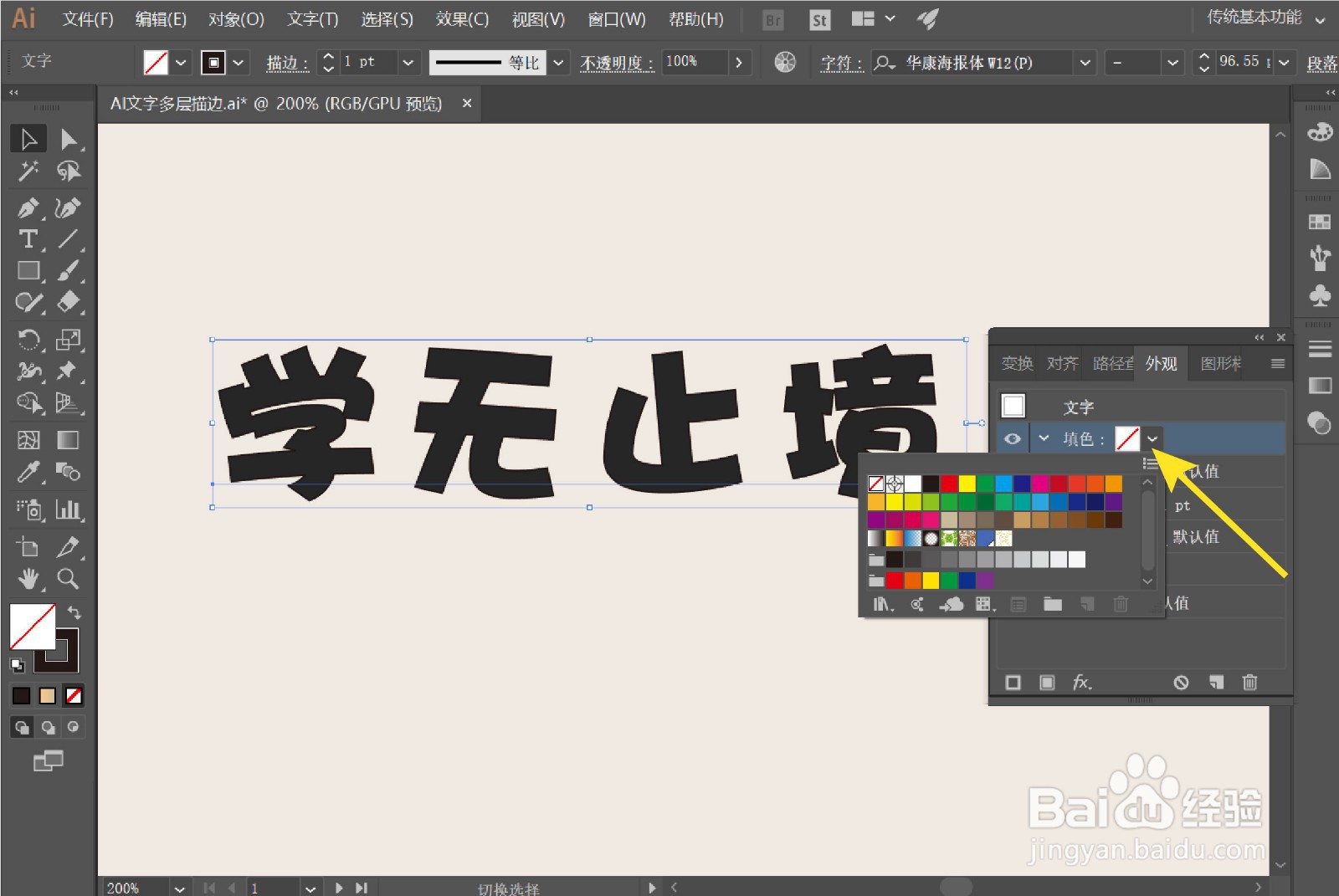

5、点击描边,还可以设置端点和边角的类型

6、再想添加描边,也是点击面板左下角的图标即可,最后进行设置描边的颜色和粗细

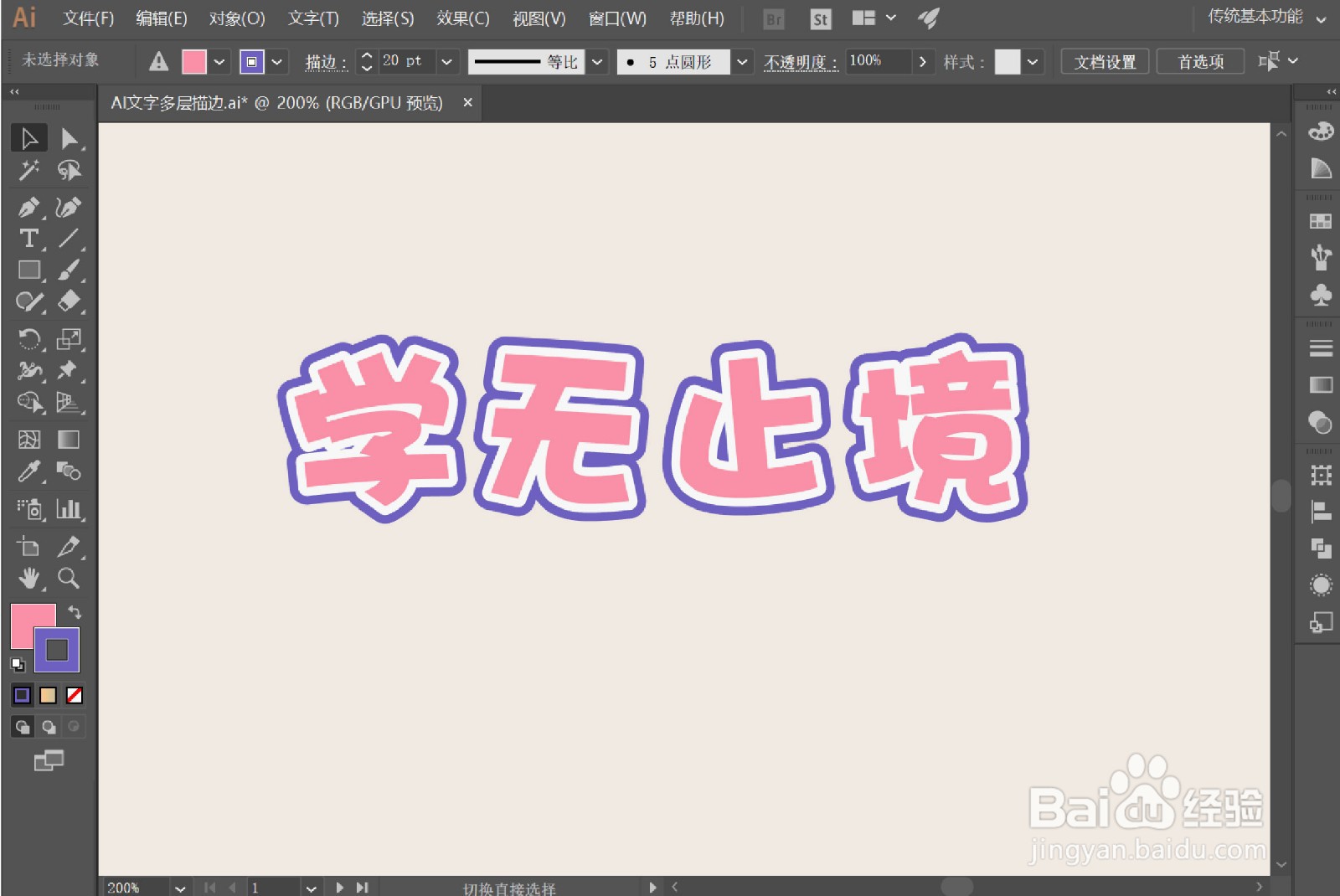
7、最后,一个文字的兼材丽多层描边效果就做好啦(〃'▽'〃)
时间:2026-04-23 09:31:48
1、输入文字
2、选中文字,点击 窗口——外观
3、打开面板后,点击面板的左下角的图标 ,便可以添加新距伟的描边
再把填色的图层 ,移到最上方
4、添加颜色
可以点击填色旁边向下的符号,打开色板添加
也可以双击填色,往随打开拾色器添加
5、点击描边,还可以设置端点和边角的类型
6、再想添加描边,也是点击面板左下角的图标即可,最后进行设置描边的颜色和粗细
7、最后,一个文字的兼材丽多层描边效果就做好啦(〃'▽'〃)
