PowerPoint 图片工具调整亮度及颜色

 时间:2026-02-14 12:32:16

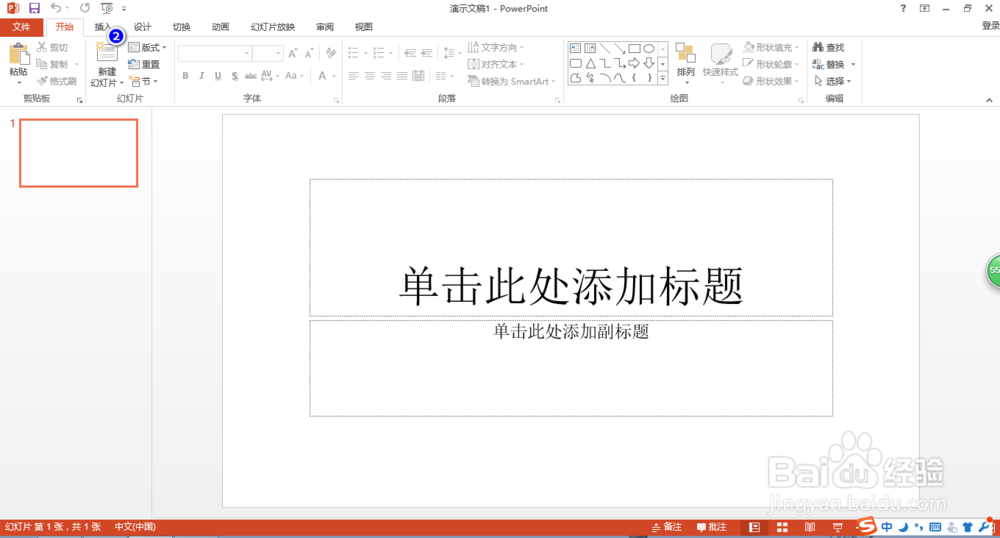
1、新建空白演示文稿

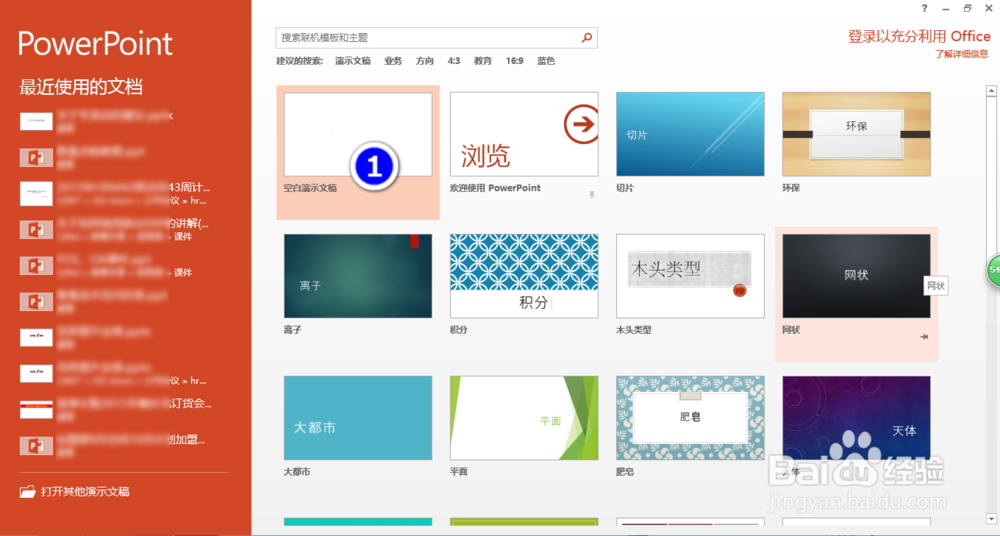
      打开PowerPoint,单击【空白演示文稿】按钮,即可新建一个空白的演示文稿。
PowerPoint 图片工具调整亮度及颜色

PowerPoint 图片工具调整亮度及颜色

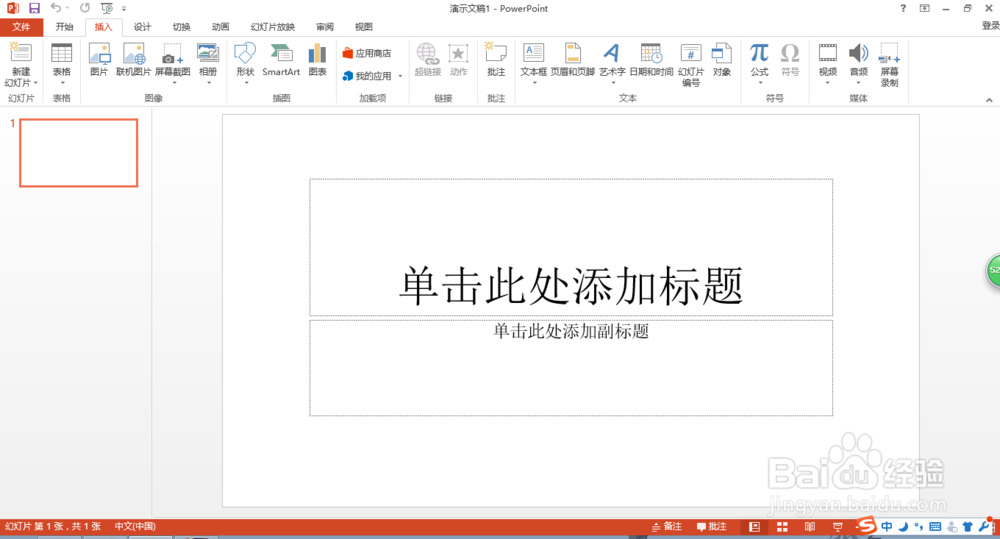
2、切换到“插入”界面

      单击菜单栏【插入】按钮,即可切换到插入界面。

PowerPoint 图片工具调整亮度及颜色

PowerPoint 图片工具调整亮度及颜色

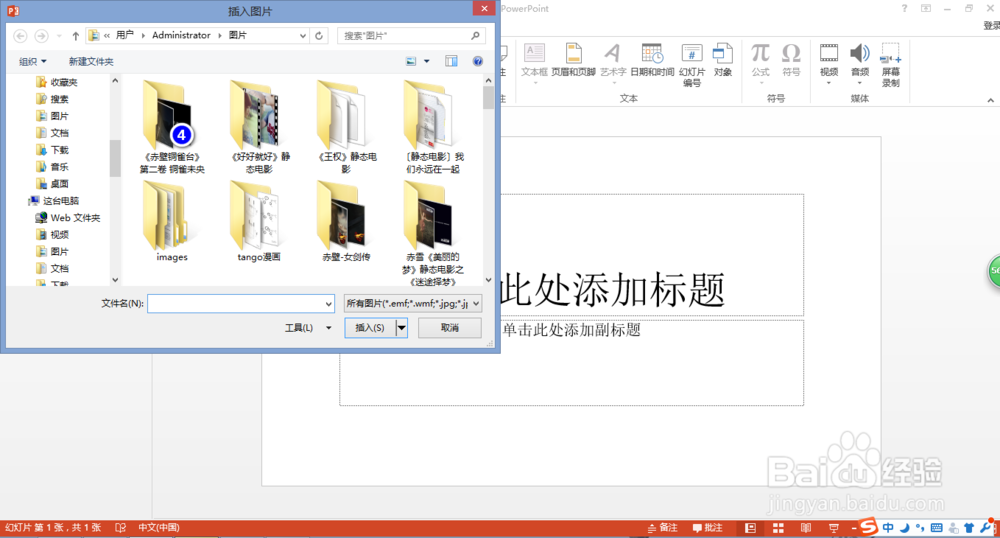
3、插入图片

       单击“插入界面”子菜单栏【图片】按钮,找到需要抠图的图片,单击【插入】按钮。

PowerPoint 图片工具调整亮度及颜色

PowerPoint 图片工具调整亮度及颜色

PowerPoint 图片工具调整亮度及颜色

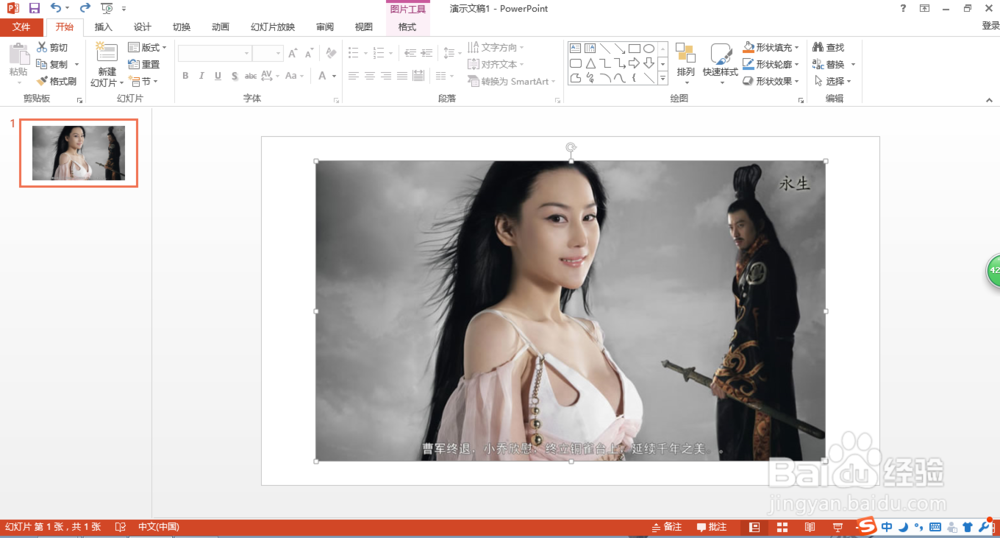
4、切换至“图片工具”格式界面

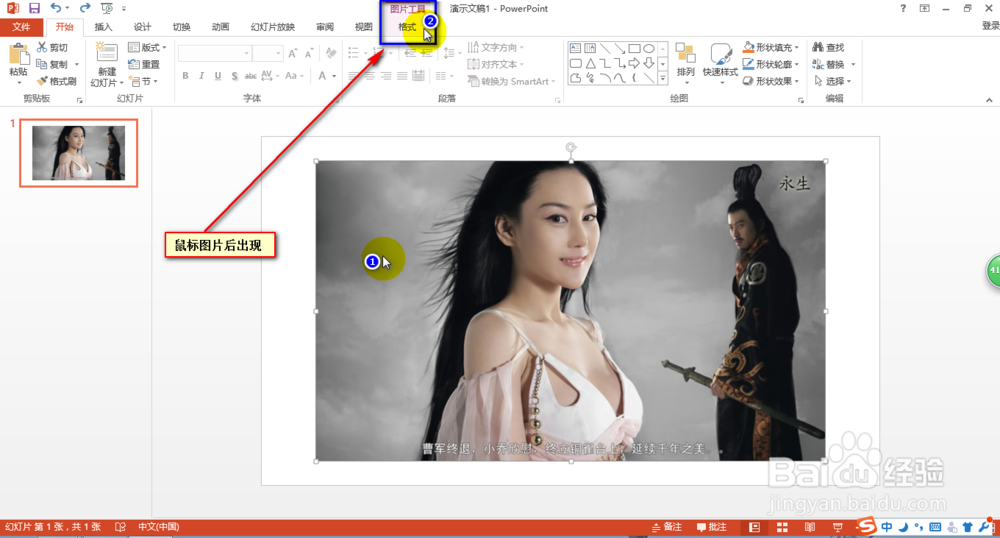
     鼠标“左键”单击图片后,ppt窗口顶部菜单栏会出现一个【“图片工具”格式】按钮,单击即可切换至“图片工具”格式界面
PowerPoint 图片工具调整亮度及颜色

PowerPoint 图片工具调整亮度及颜色

5、利用【更正】按钮调整亮度等

     依次单击“1/2”可以调整照片的亮度/对比度,鼠标放置在预览效果上即可显示效果,单击后确定。

     锐化/柔化调整同上。

     更精细的调整单击“3”弹出“图片更正选项”窗口进行微调。

PowerPoint 图片工具调整亮度及颜色

6、利用【颜色】按钮调整饱和度等

      依次单击“1/2”可以重新着色,鼠标放置在预览效果上即可显示效果,单击后确定。

      饱和度、色调调整同上。

PowerPoint 图片工具调整亮度及颜色

7、设置“艺术效果”

      依次单击“1/2”可设置“虚化”效果,鼠标放置在预览效果上即可显示效果,单击后确定。

      效果有很多种,如”铅笔灰度“等,可多做尝试。

PowerPoint 图片工具调整亮度及颜色

  • PPT中多个图形如何形状组合?
  • ppt中怎么设计环形图片排版
  • PPT如何制作3D立体字效果
  • wpsppt中如何绘制安卓机器人
  • PPT技巧之:[1]直接以放映模式打开PPT
  • 热门搜索
    中华人民共和国旅游法 平谷旅游 梵净山旅游 百色旅游 南充旅游 延庆旅游 银基国际旅游度假区 林芝旅游攻略 磐安旅游 十堰旅游