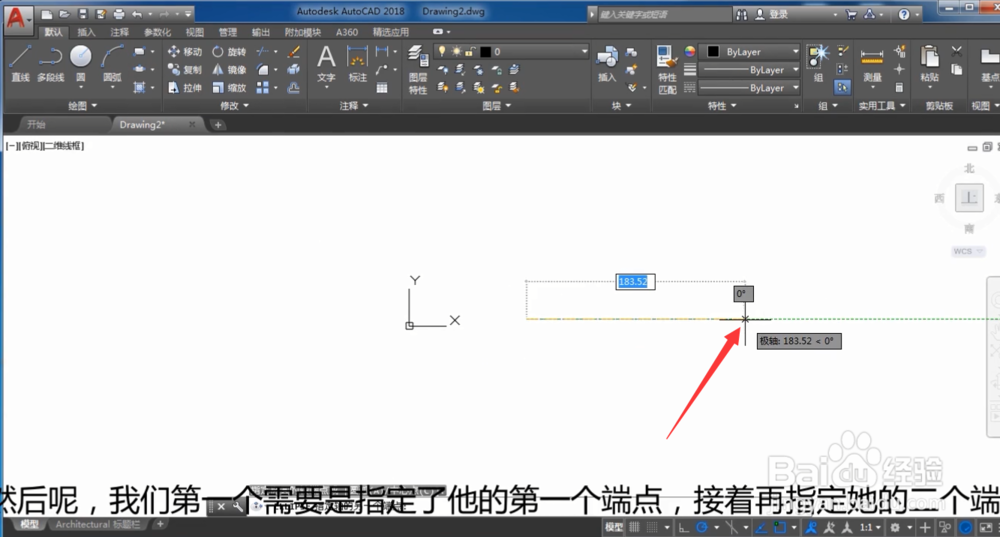
CAD怎么用轴和端点画椭圆?

 时间:2026-02-15 15:23:52

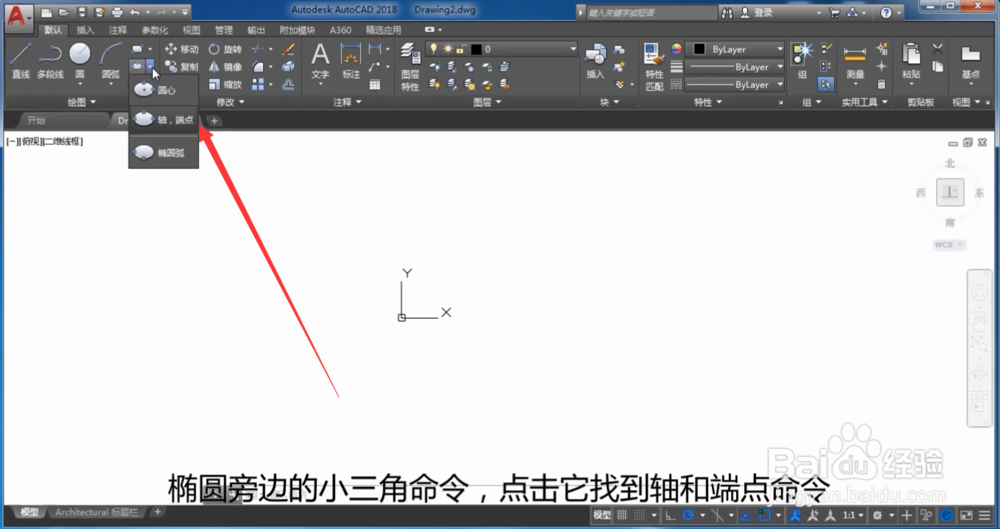
1、首先我们在工具栏中找到椭圆命令,点击椭圆旁边的小三角,找到轴和端点命令,
CAD怎么用轴和端点画椭圆?

2、然后我们需要指定他的第1个端点,我们用鼠标左键,在操作界面你任意选择一个点,

CAD怎么用轴和端点画椭圆?

3、选择第1个点,以后可以任意拉动它的方向,然后再指定它的第2个端点,

CAD怎么用轴和端点画椭圆?

4、指定第2个端点以后,我们就可以上下移动鼠标,这样来确定它的短轴,确定好短周以后这个椭圆就画好了,

CAD怎么用轴和端点画椭圆?

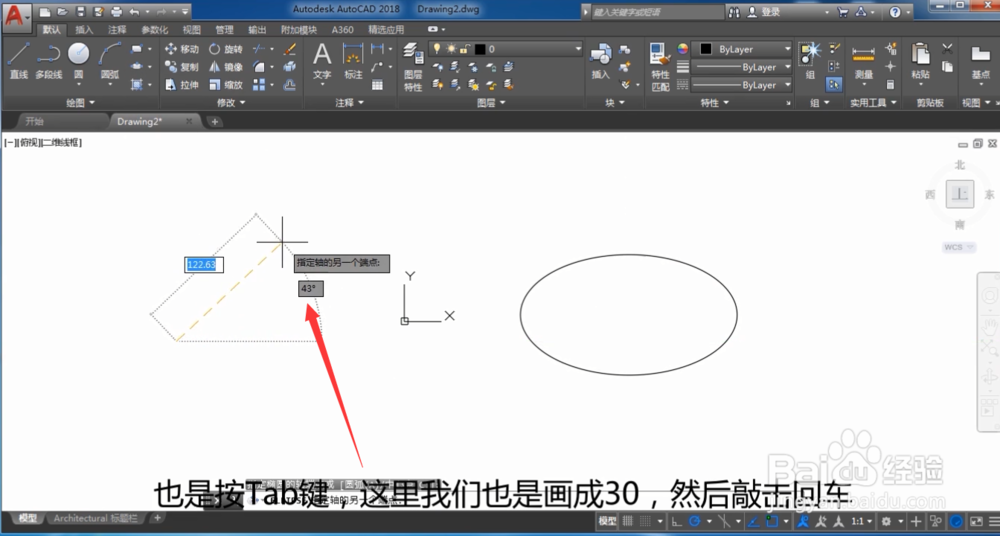
5、如果想画一个带角度的椭圆,我们在选择第1个点以后,可以直接点击键盘上的tab键,切换到角度输入框,输入我们想要的角度,敲击回车即可,
CAD怎么用轴和端点画椭圆?

6、接着再确定它的短轴,这样一个带角度的椭圆就做好了,

CAD怎么用轴和端点画椭圆?

7、这里需要注意的是它的长轴和短轴主要是以长度来确定的,入职是在第2个点的时候来设定,随意画的时候,任意点击三个点即可完成椭圆的操作,

CAD怎么用轴和端点画椭圆?

  • SolidWorks绘制一个心形弹簧
  • 如何使用Solidworks中的线性功能?
  • 如何用CAD几何约束调整图形
  • SW如何将圆角轮廓设置为曲率连续
  • 在SolidWorks中图块生成的操作步骤?
  • 热门搜索
    北京旅游教育网 哈尔滨旅游必去景点 黑龙江省旅游局政务网 雅安宝兴旅游 上海著名旅游景点 美国旅游注意事项 温州海外旅游公司 旅游作文300字 途牛旅游网招聘 苏州三三旅游官网