WPS默认保存在哪个文件夹?修改WPS默认保存路径

 时间:2026-02-15 11:38:19

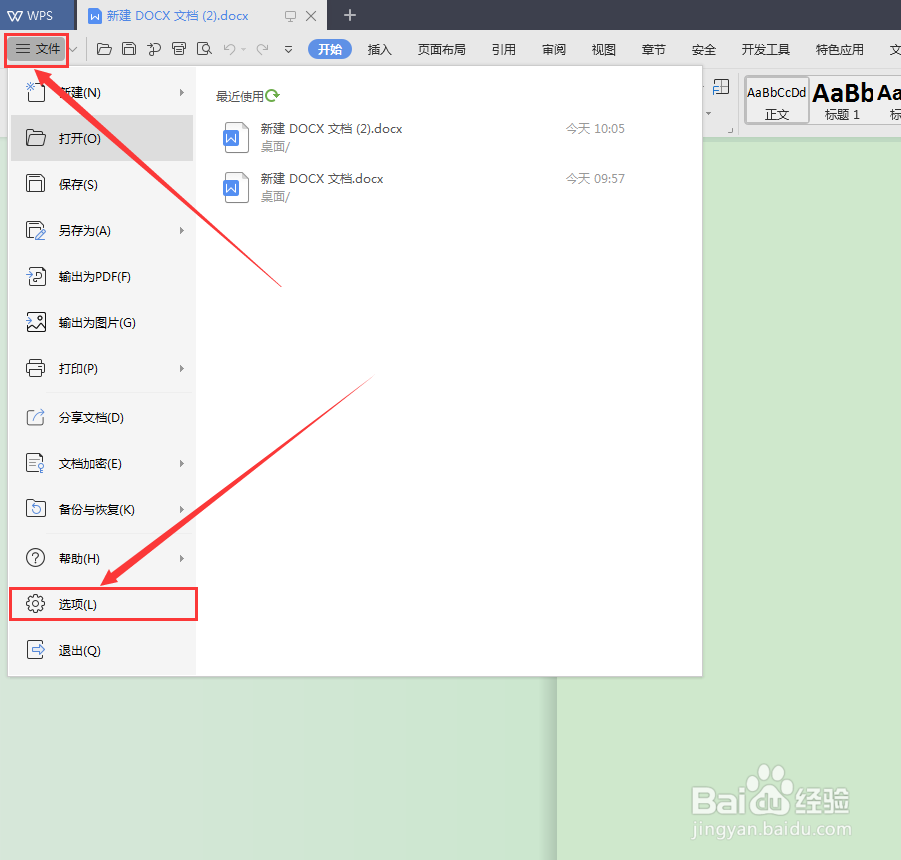
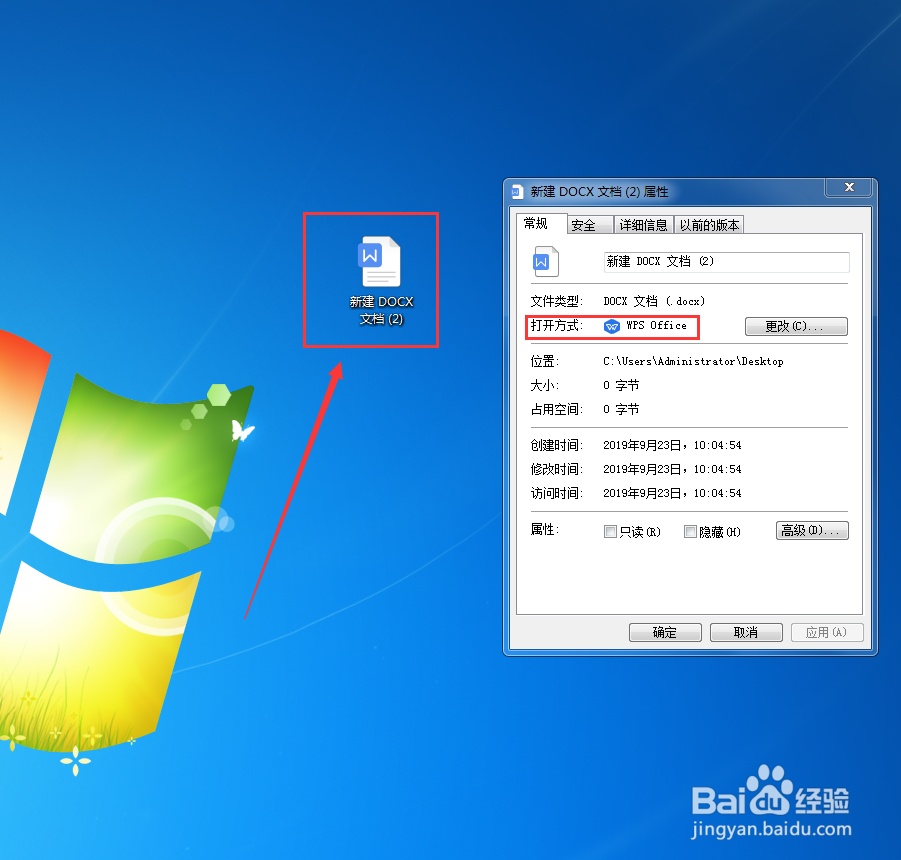
1、打开电脑中的WPS软件Word文档,如图所示。
WPS默认保存在哪个文件夹?修改WPS默认保存路径

2、在页面左上角,找到三横线位置,点击“文件”,选择菜单中的“选项”。

WPS默认保存在哪个文件夹?修改WPS默认保存路径

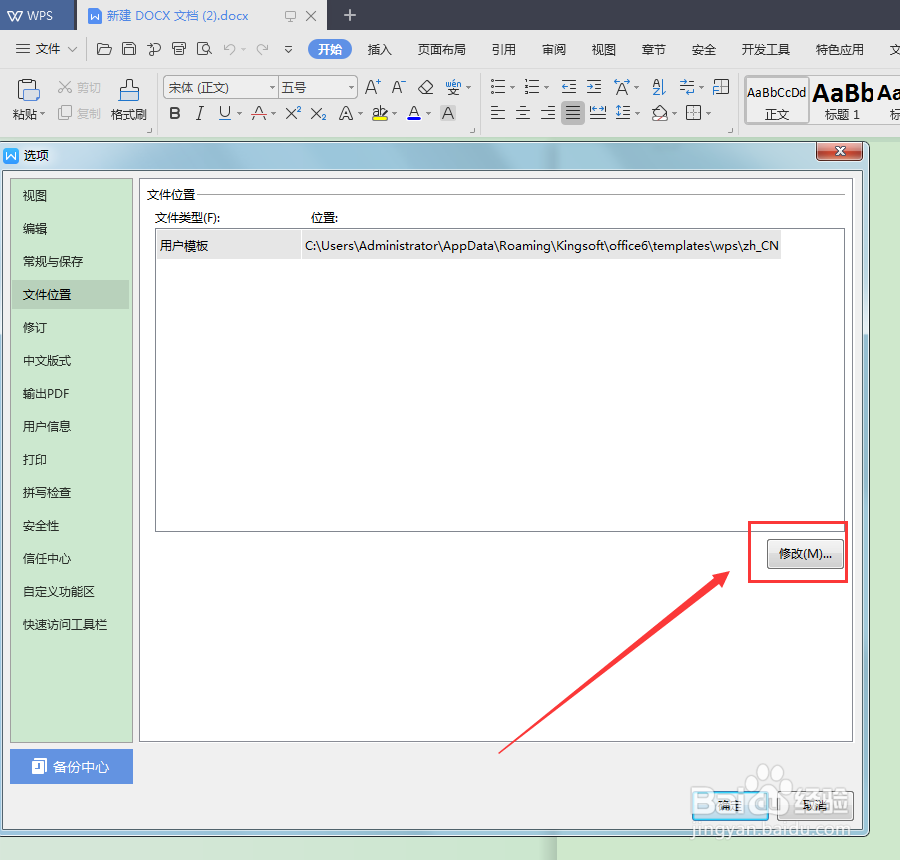
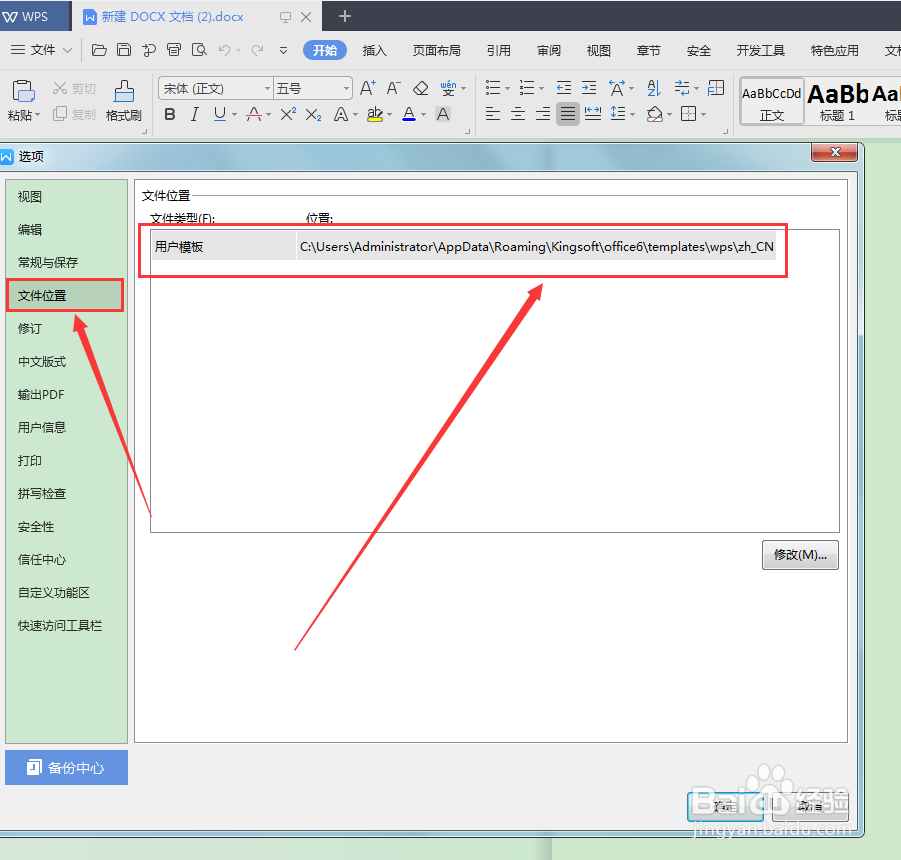
3、这里,点击“文件位置”,在右侧,我们就可以找到WPS默认保存的文件夹位置,如图。
WPS默认保存在哪个文件夹?修改WPS默认保存路径

1、接着步骤3,点击页面下方的“修改”按钮。

WPS默认保存在哪个文件夹?修改WPS默认保存路径

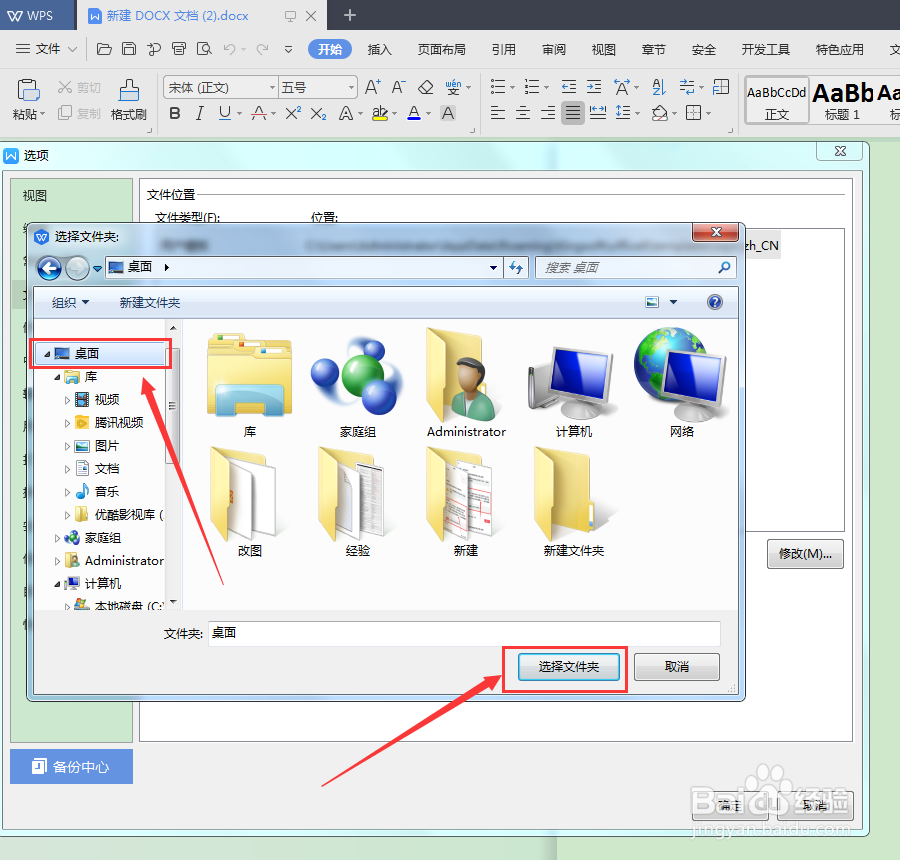
2、在弹出窗口,选择新的保存位置,比如“桌面”点击“保存文件夹”即可。

WPS默认保存在哪个文件夹?修改WPS默认保存路径

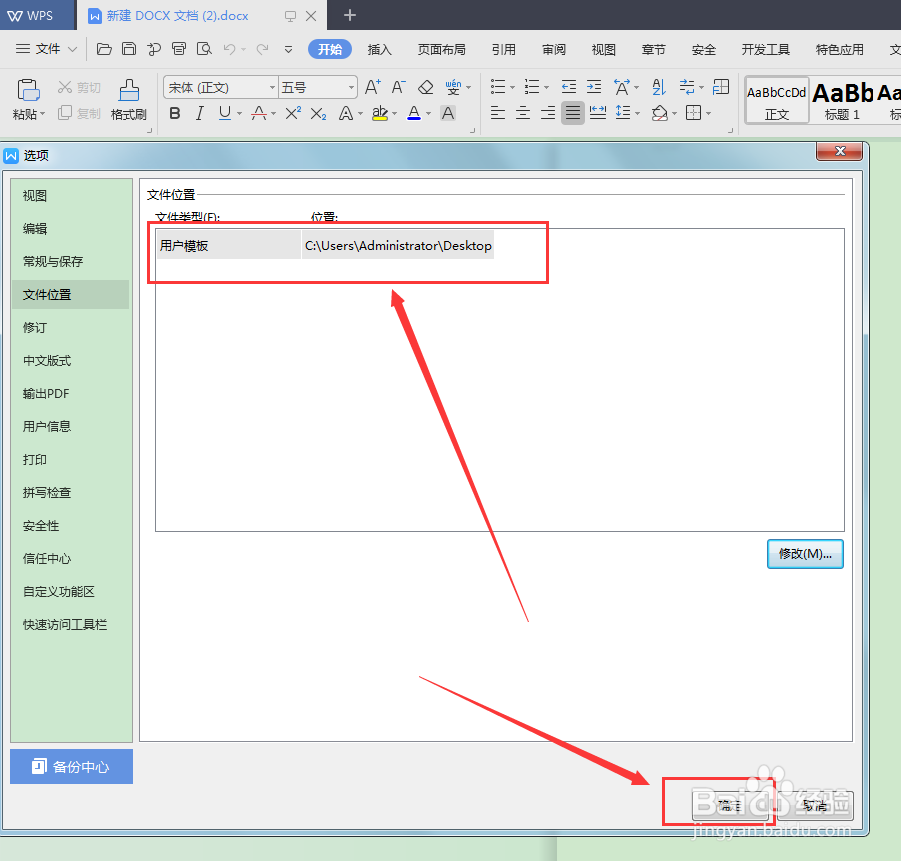
3、此时,WPS默认保存路径已经修改成功,点击“确定”如图。

WPS默认保存在哪个文件夹?修改WPS默认保存路径

1、1.打开WPS软件,在左上角选择“文件”找到下拉菜单中的“选项”点击。

2.再点击“文件位置”,右侧可以看到WPS默认保存路径文件夹。

3.在文件位置,窗口,点击右下角的“修改”选择新的保存路径,最后,点击“确定”,修改WPS默认保存路径完成。

  • WPS如何修改文件夹储存位置呢?
  • wps缓存文件路径更改
  • 怎么修改WPS文件下载默认保存位置?
  • WPS怎么设置文件默认保存位置
  • WPS默认保存在哪个文件夹?修改WPS默认保存路径
  • 热门搜索
    镇远古镇旅游攻略 浙江 旅游 东戴河旅游 贵州黔东南旅游 瑞典旅游 温泉旅游 铜陵旅游 浙江省旅游景点 旅游签证办理流程 和田旅游