Wps怎么上传(共享)文件到团队文档?

 时间:2026-02-17 21:10:28

1、电脑打开浏览器,在搜索栏输入“WPS云文档”

Wps怎么上传(共享)文件到团队文档?

2、点击搜索结果“WPS云文档协作在云端”

Wps怎么上传(共享)文件到团队文档?

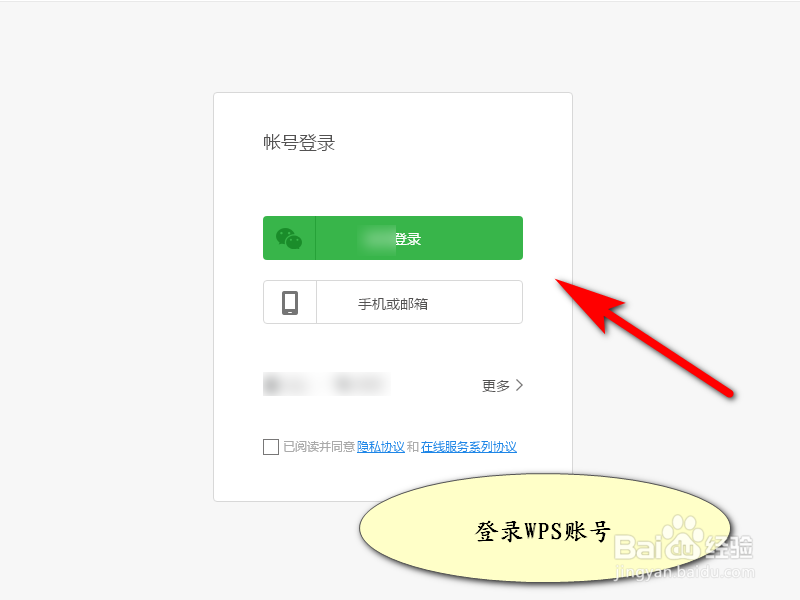
3、登录WPS账号

Wps怎么上传(共享)文件到团队文档?

4、选择要上传的共享文档,鼠标右键,在右键菜单中点击“移动”

Wps怎么上传(共享)文件到团队文档?

5、点击“选择移动位置”

Wps怎么上传(共享)文件到团队文档?

6、选择我的团队,共享资料文件夹,点击“移动”

Wps怎么上传(共享)文件到团队文档?

7、如图所示:工作周报共享文件已上传到团队文档夹

Wps怎么上传(共享)文件到团队文档?

8、方法总结

1、电脑打开浏览器,在搜索栏输入“WPS云文档”

2、点击搜索结果“WPS云文档协作在云端”

3、登录WPS账号
4、选择要上传的共享文档,鼠标右键,在右键菜单中点击“移动”

5、点击“选择移动位置”

6、选择我的团队,共享资料文件夹,点击“移动”就可将工作周报共享文件上传到团队文档夹

Wps怎么上传(共享)文件到团队文档?

  • 电脑WPS如何查看共享文档
  • WPS使用技巧之如何实现文件共享
  • 怎样使用wps办公助手实现文件夹共享
  • 如何做共享文档一起编辑
  • wps怎么在线多人同时编辑
  • 热门搜索
    青岛春节旅游攻略 房山旅游景点 广州有哪些旅游景点 版纳旅游 乌镇旅游网 天津旅游路线 山西旅游路线 青岛有哪些旅游景点 去美国旅游要多少钱 中国旅游网站排名