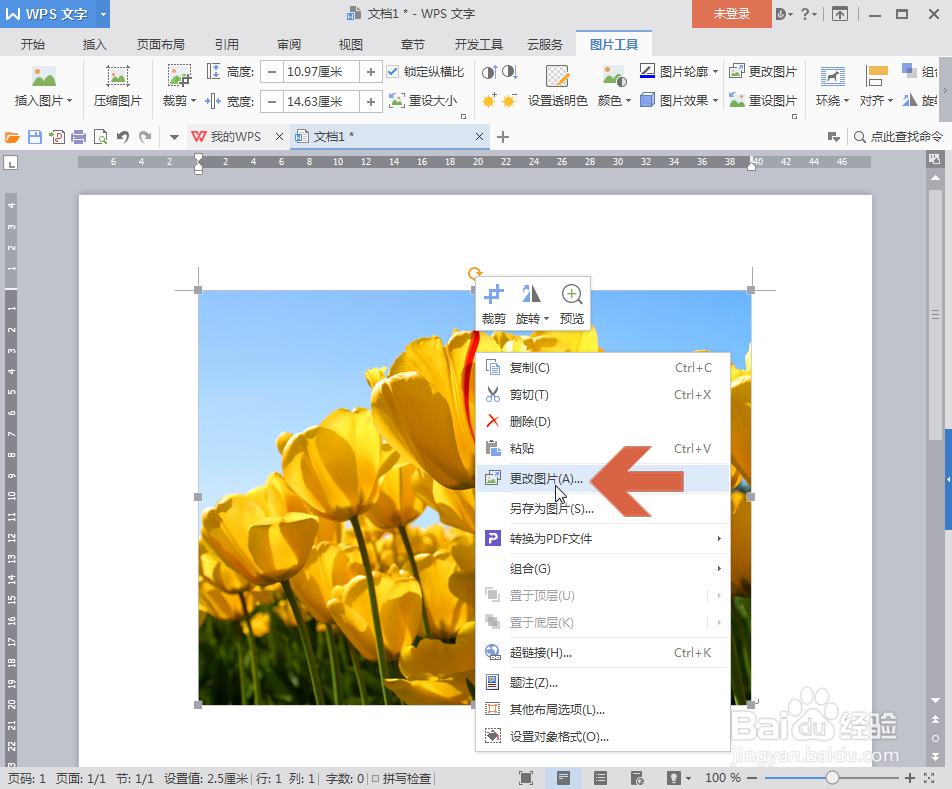
1、先在要替换的图片上点击鼠标右键。

2、弹出右键菜单后,再点击菜单中的【更改图片】选项。
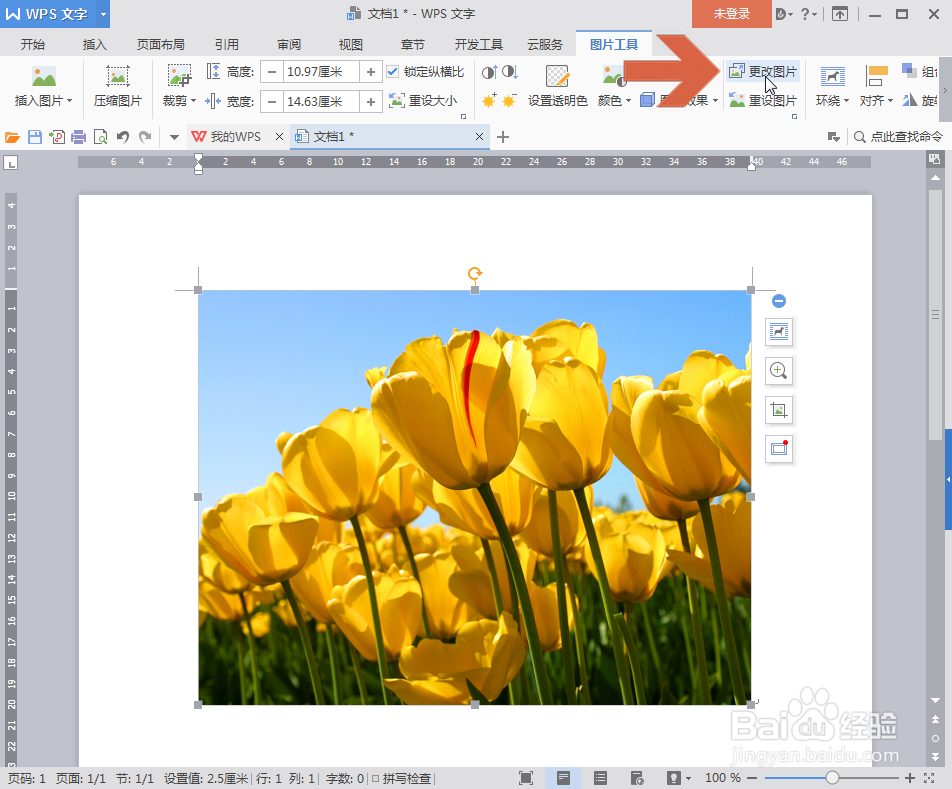
3、也可以用鼠标点选图片后点击打开图示的【图片工具】选项卡。

4、然后点击图片工具选项卡中的【更改图片】按钮。
5、点击右键菜单中的【更改图片】选项或者点击图片工具选项卡中的【更改图片】按钮后,会打开一个浏览窗口,在其中找到替换后的图片,点击选择该图片。
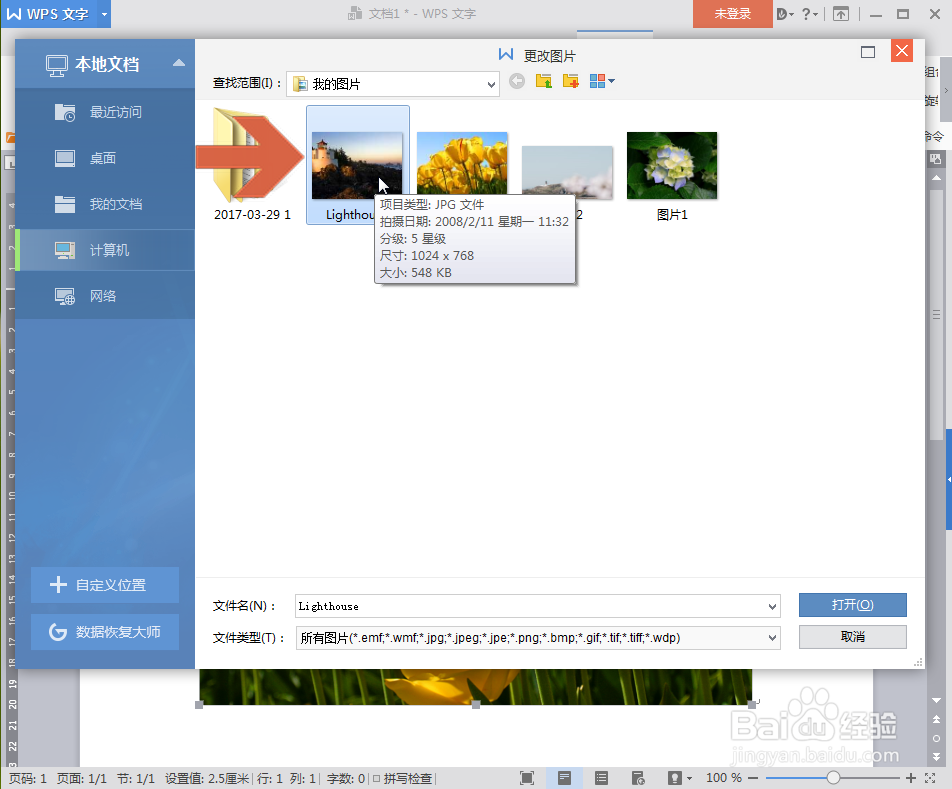
6、选中图片后,点击图示的【打开】按钮。

7、点击【打开】按钮后,文档中的图片就被替换了。

时间:2026-04-22 20:13:56
1、先在要替换的图片上点击鼠标右键。
2、弹出右键菜单后,再点击菜单中的【更改图片】选项。
3、也可以用鼠标点选图片后点击打开图示的【图片工具】选项卡。
4、然后点击图片工具选项卡中的【更改图片】按钮。
5、点击右键菜单中的【更改图片】选项或者点击图片工具选项卡中的【更改图片】按钮后,会打开一个浏览窗口,在其中找到替换后的图片,点击选择该图片。
6、选中图片后,点击图示的【打开】按钮。
7、点击【打开】按钮后,文档中的图片就被替换了。
