1、打开Excel工作表,选中需要设置的单元格,点击【数据】。

2、点击【有效性】下拉菜单中的【有效性】选项。

3、在【设置】选项卡中:【允许】选择“文本长度”,【数据】选择“等于”,【长度】输入“18”。
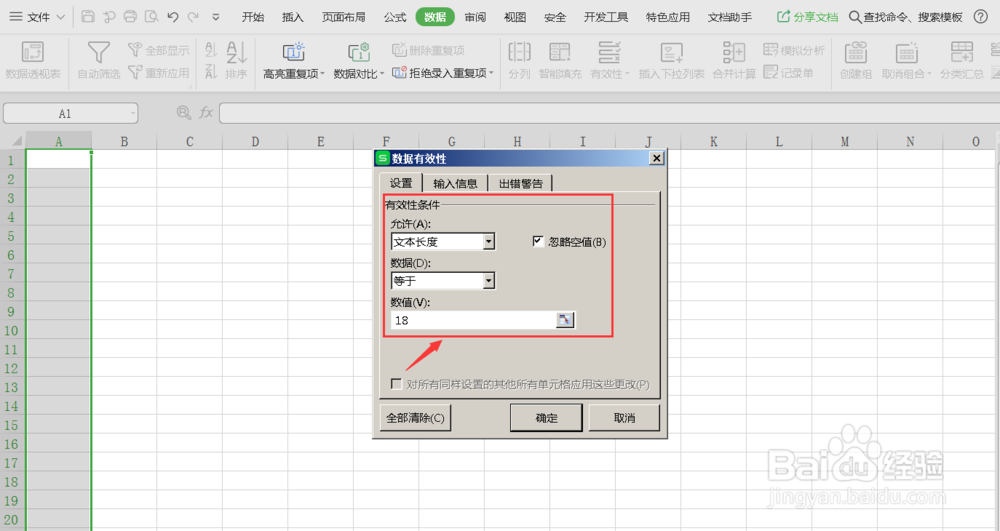
4、切换到【出错警告】选项卡中:【样式】选择“停止”,【错误信息】输入“身份证为18位”,单击【确定】。

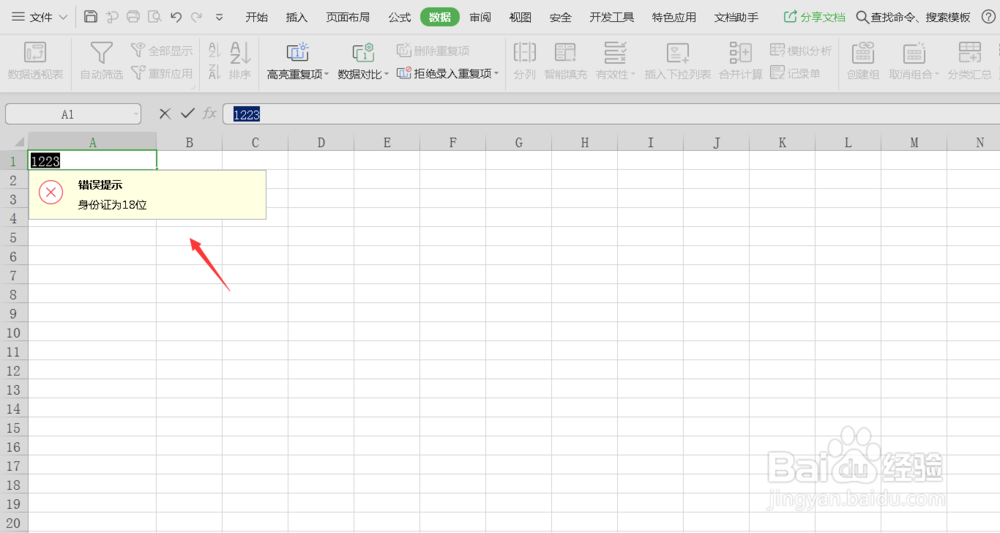
5、返回到工作表中,如果录入错误,就会愁伐弹出提示信脂扯息框。
6、总结:
1.打开Excel工作表,选中需要设置的单元格,点击【数据】。
2.点击【有效性】下拉菜单中的【有效性】选项。
3.在【设置】选项卡中:【允许】选择“畜迅联文本长度”,【数据】选择“等于”,【长度】输入“18”。
4.在【设置】选项卡中:【允许】选择“文本长度”,【数据】选择“等于”,【长度】输入“18”。
5.返回到工作表中,顺便录入一串数字,就会弹出提示信息框。
