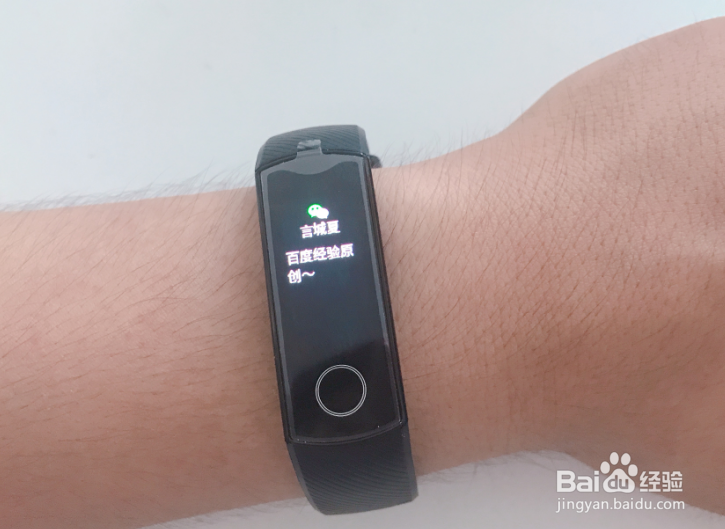
1、打开与荣耀手环5绑定的运动健康应用进入。
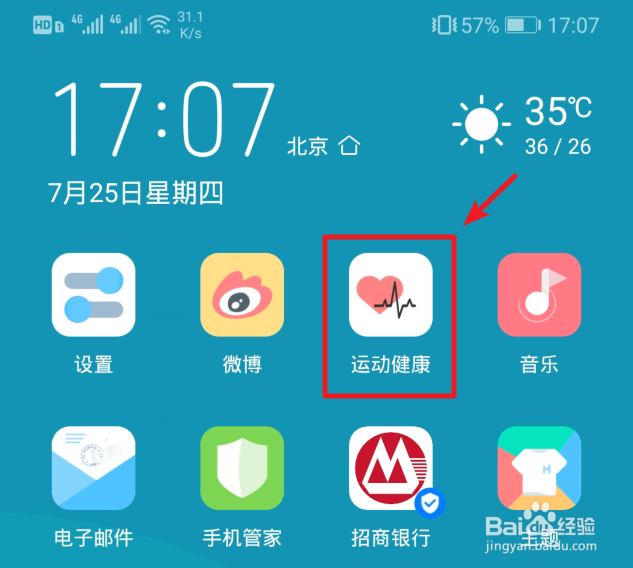
2、进入后,我们点击右上角的设备的图标进入。

3、点击后,在设备管理界面,选择消息通知的选项。
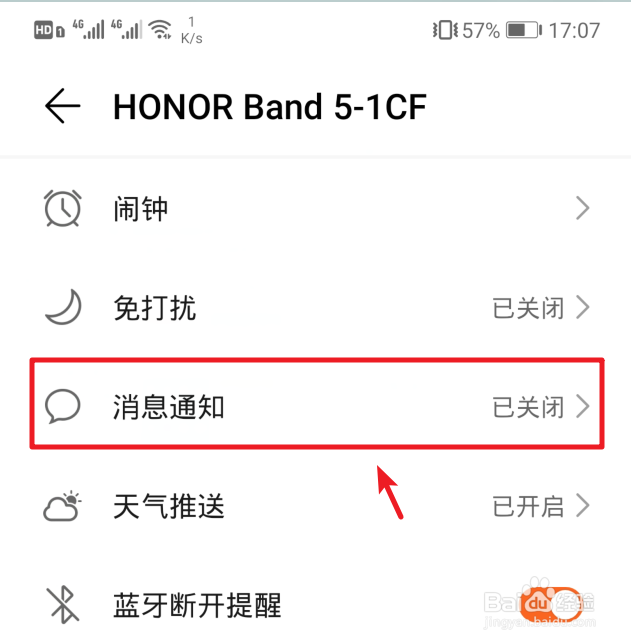
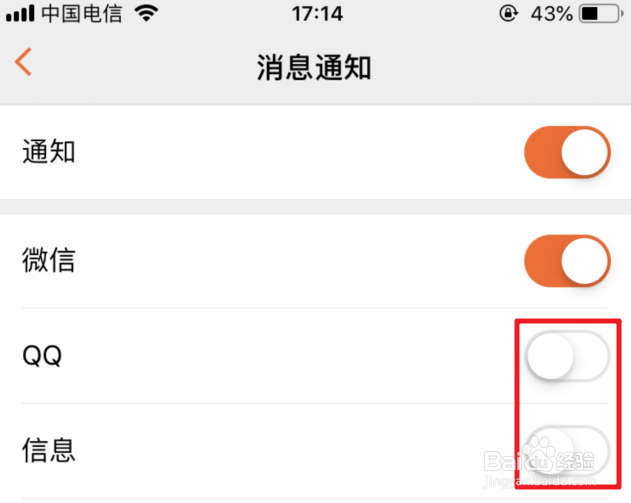
4、进入后,将通知后方的开关打开。

5、打开后,下方会默认打开其他的通知提醒,不想接收其他通知,也可以选择其他应用后方的开关关闭。

6、开启后,即可接收微信通知。
由于安卓手机机型的权限问题,部分机型如果开启后没有提醒,也可以点击页面的查看解决方法。
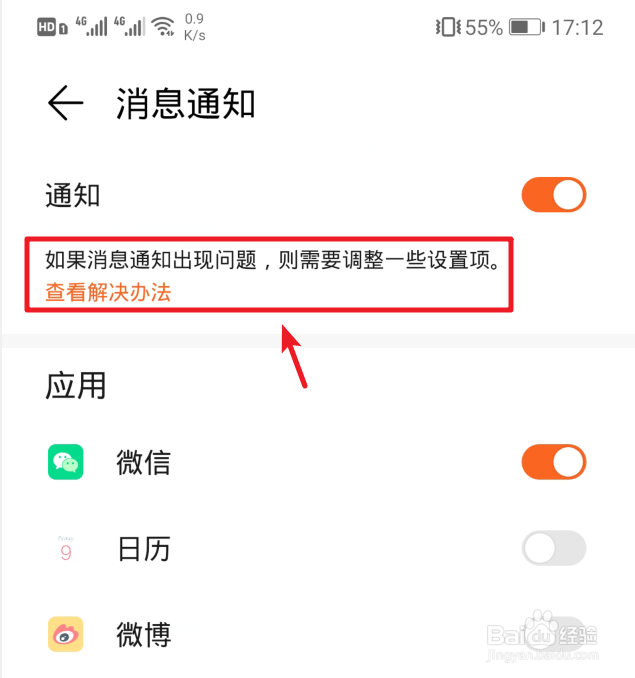
7、进入后,页面就会给出超详细的教程,按照步骤设置就可以了。

1、打开苹果手机的运动健康应用,点击右下角的设备进入。
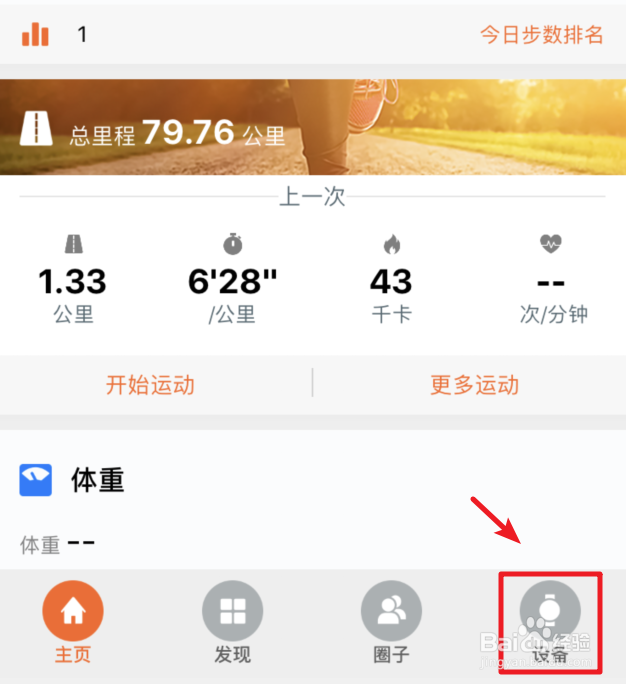
2、进入设备后,选择荣耀手环5的设备。
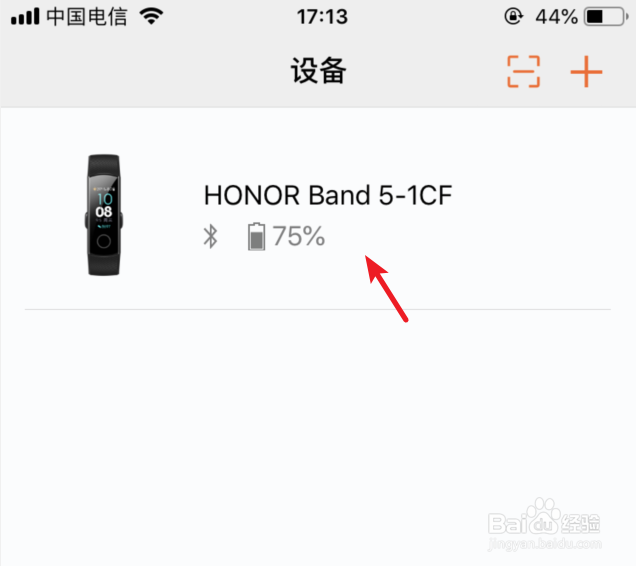
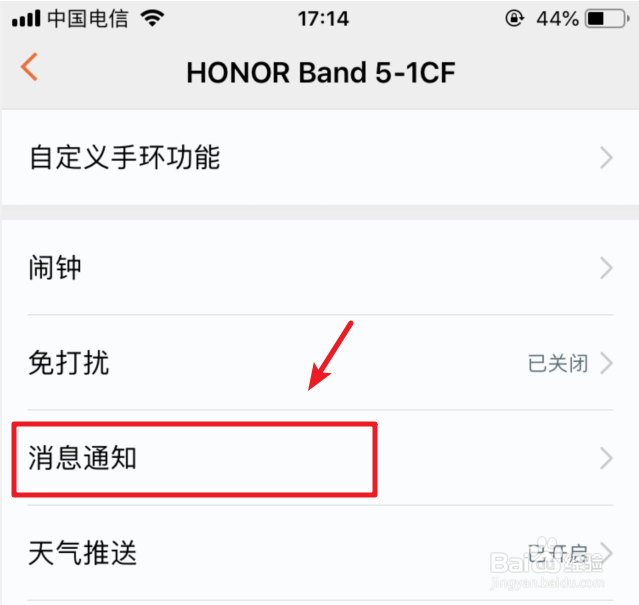
3、在设备设置界面,选择消息通知的选项。
4、进入后,将通知后方的开关打开。
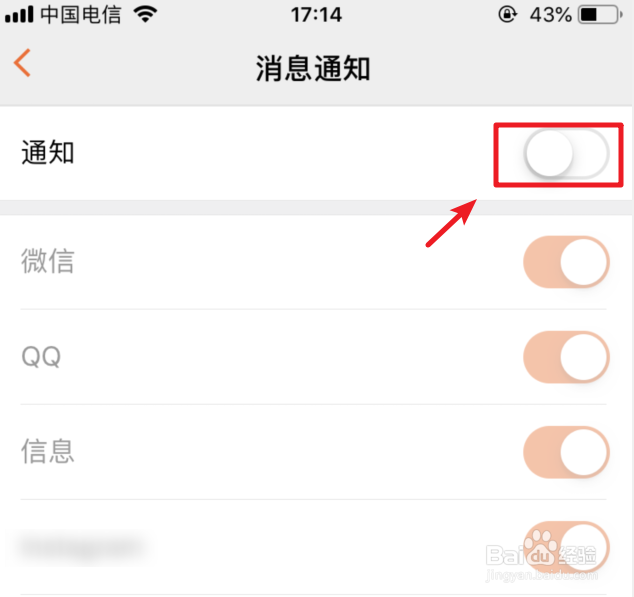
5、打开后,也可以如果不需要收到其他的通知消息,也可以关闭其他应用的通知开关。
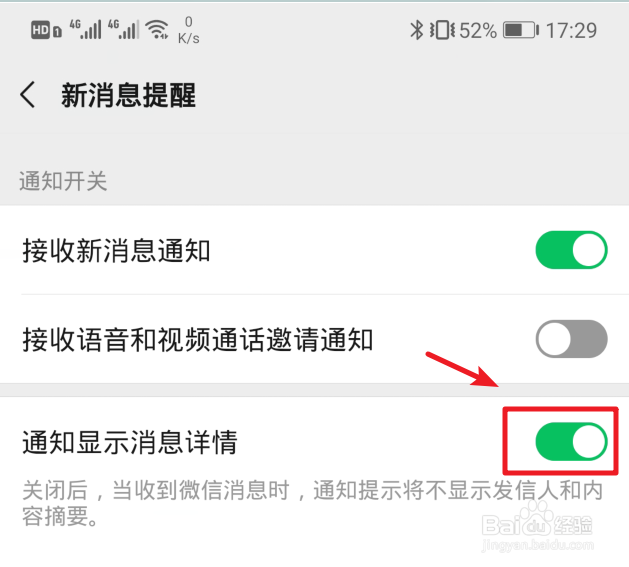
1、还有一部分小伙伴设置后,可能会出现有通知但不显示内容的情况。这和微信的设置有关。
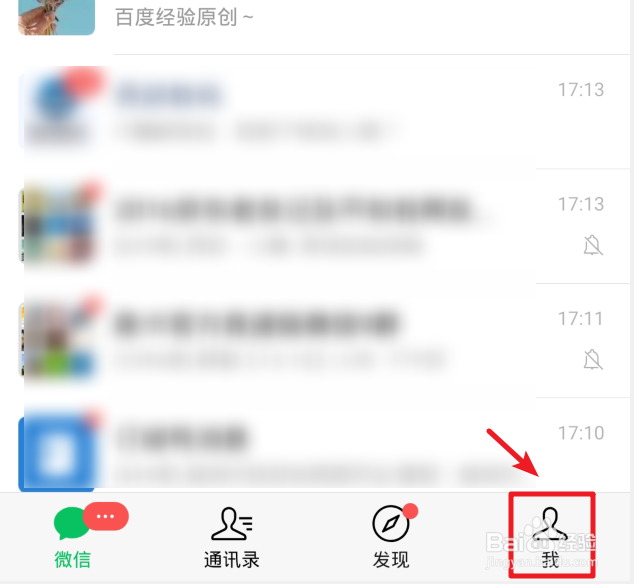
进入微信,点击下方“我”的选项进入。
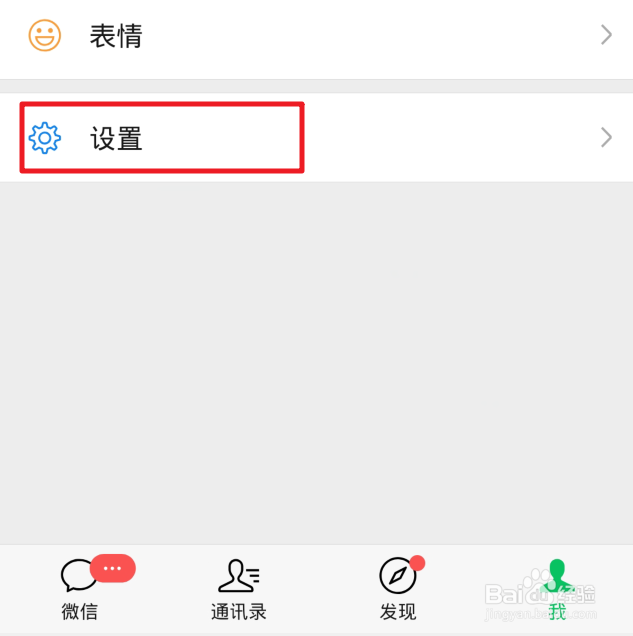
2、进入后,选择“设置”的选项,进入微信设置。
3、在设置内,点击新消息提醒的选项。
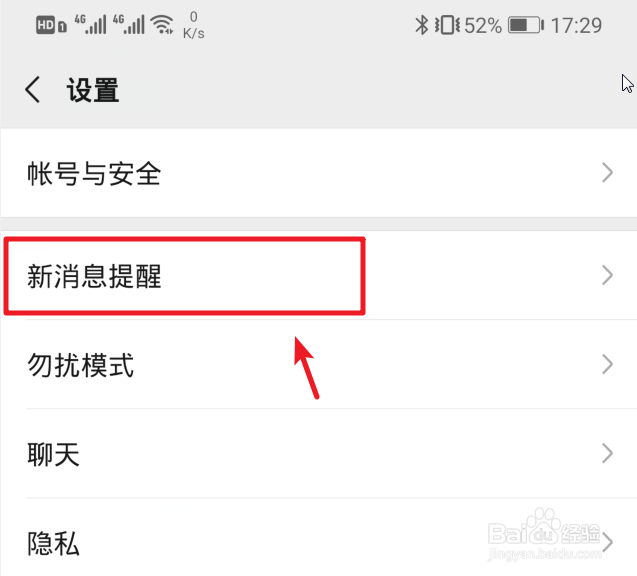
4、点击后,将通知显示消息内容的开关打开,就可以正常的显示内容。
1、设置成功后,当收到微信消息后,手环就会震动提醒并显示消息内容。妈妈再也不用担心错过微信重要消息了,这么实用的功能,赶紧去设置吧!