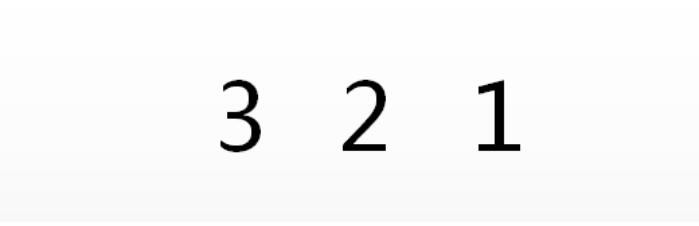
怎么在PPT页面中插入倒计时数字跳变效果

 时间:2026-05-03 16:36:45

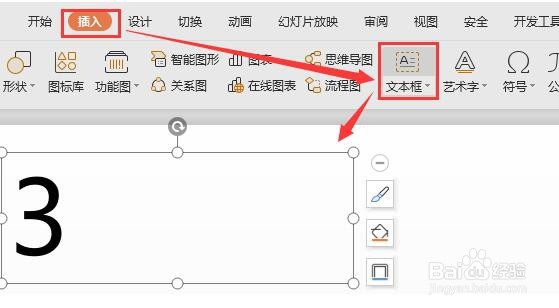
1、首先,我们打开相应的PPT页面,切换到插入选项卡,在当前页面中,插入相应的倒计时文本内容。
怎么在PPT页面中插入倒计时数字跳变效果

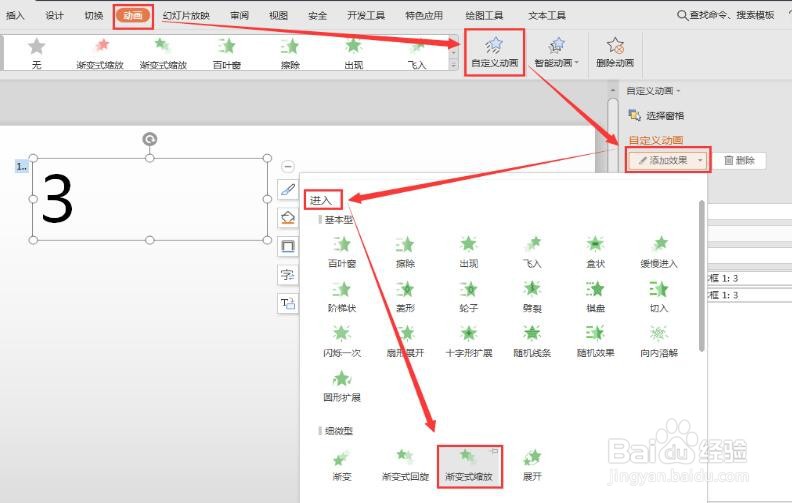
2、接下来,我们将当前所插入的早期是文本内容选中,然后创建自定义动画,添加一种渐变式缩放效果。
怎么在PPT页面中插入倒计时数字跳变效果

怎么在PPT页面中插入倒计时数字跳变效果

3、之后,我们将党建所创建的动画复制两份,并输入倒计时的其他内容,之后我们选中所有的倒计时效果文本,将对齐方式按如图所示进行叠加。

怎么在PPT页面中插入倒计时数字跳变效果

怎么在PPT页面中插入倒计时数字跳变效果

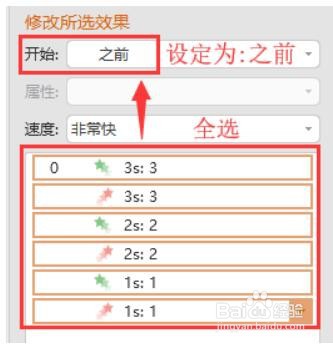
4、之后我们切换到效果设置界面,直接按如图所示设置及进入和退出效果。

怎么在PPT页面中插入倒计时数字跳变效果

怎么在PPT页面中插入倒计时数字跳变效果

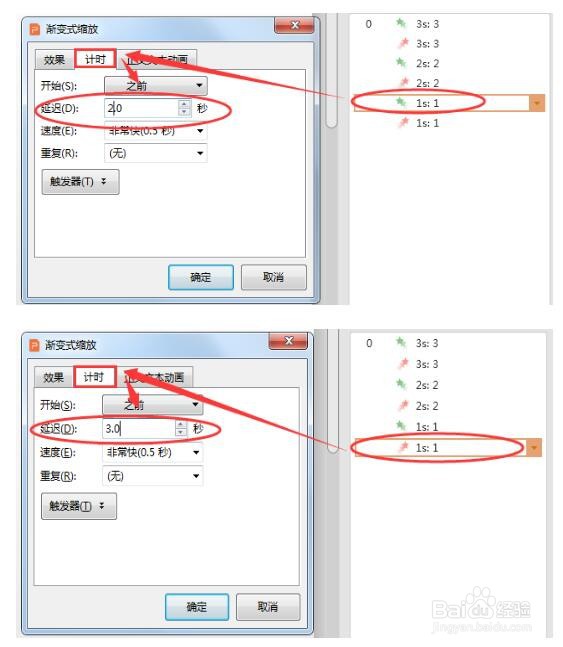
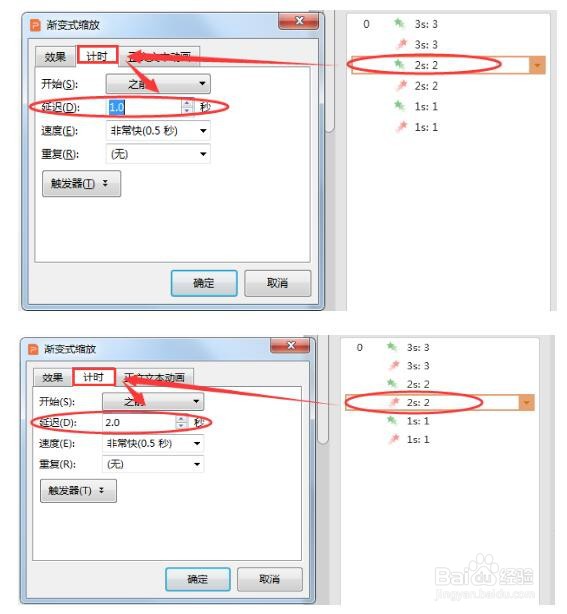
5、同时,我们针对医院每一个倒计时,还需要按如图所示,设置他的延迟以及开始时间,设置的相关参数如图所示。
怎么在PPT页面中插入倒计时数字跳变效果

怎么在PPT页面中插入倒计时数字跳变效果

6、以上操作完成之后,我们就可以预览相应的幻灯片,从而查看所实现倒计时效果了。

怎么在PPT页面中插入倒计时数字跳变效果

怎么在PPT页面中插入倒计时数字跳变效果

怎么在PPT页面中插入倒计时数字跳变效果

怎么在PPT页面中插入倒计时数字跳变效果

怎么在PPT页面中插入倒计时数字跳变效果

  • PowerPoint 2010 制作简易倒计时工具
  • ppt怎么制作倒计时器
  • 怎么在PPT文档中制作倒计时效果
  • 如何用PPT制作”条形倒计时“
  • PPT中,怎么制作倒计时的特效?
  • 热门搜索
    陕西省旅游学校 威海旅游地图 广东周边旅游景点大全 云南省旅游网 胡志明市旅游 西安旅游租车 台湾旅游特产 宝安旅游租车 衡山旅游网 花莲旅游攻略