如何利用EXCEL表格的自动计算功能?

 时间:2026-05-11 02:45:59

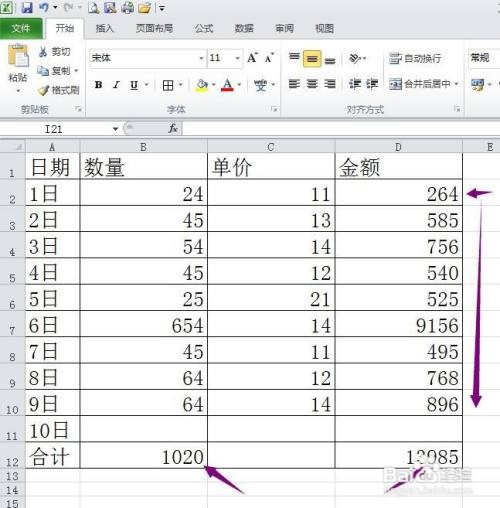
1、打开需要计算统计数值的表格

如何利用EXCEL表格的自动计算功能?

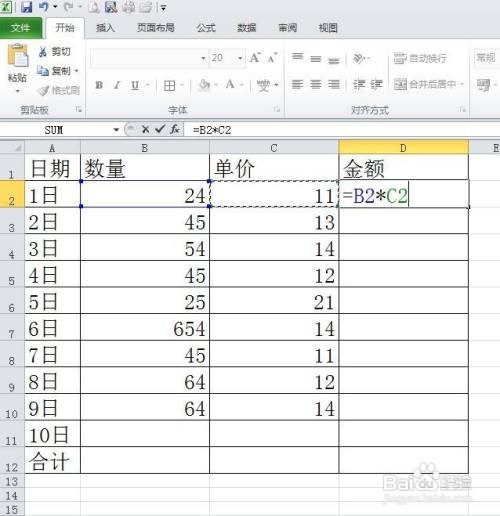
2、比如要统计1日的金额,它是数量*单价。在“金额”格内,键盘点击“=”号,然后鼠标点击“数量”表格中的数值,再键盘点击“*”,再鼠标点击“单价”表格中的数值。
如何利用EXCEL表格的自动计算功能?

3、点击回车后,就会自动统计出这一项的乘积出来了。 

如何利用EXCEL表格的自动计算功能?

4、下面各行如果是同样求乘积,可用鼠标移至第一行,当鼠标变成“+”时, 可按住鼠标左键不放,然后一直往下拉,每一行就会出现计算的乘积结果

如何利用EXCEL表格的自动计算功能?

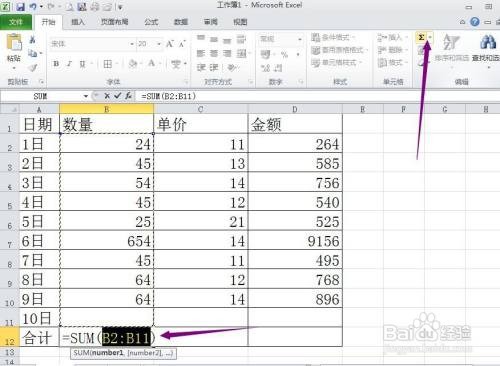
5、接下来看看如何统计各行数值的和。

点击要结果的表格,点击快捷键中的求和标志(如图),然后选取要统计的各个表格数值,回车后, 就能统计出来了。同样道理,其他要统计的表格也是如此操作。
如何利用EXCEL表格的自动计算功能?

如何利用EXCEL表格的自动计算功能?

6、这样的统计数值就出来了, 快、准、精。

如何利用EXCEL表格的自动计算功能?

7、以上就是全部操作,如果有小伙伴满意,可以点赞收藏一下。谢谢!

  • 如何利用EXCEL表格的自动计算功能
  • 新手怎么利用EXCEL表格进行自动计算
  • excel表格怎么自动计算
  • excel如何设置公式自动计算
  • excel表格如何根据计算公式自动计算结果
  • 热门搜索
    河南春节旅游最佳去处 凤凰旅游路线 增城白水寨旅游攻略 红色旅游论文 酷走旅游网 三亚旅游团购 春节短途旅游推荐 安昌古镇旅游攻略 火山岛旅游攻略 皇城相府旅游攻略