截屏大师设置方法及其使用教程

 时间:2024-10-11 19:28:15

1、先到手机安装这个截图的软件,打开手机一头的设置。

截屏大师设置方法及其使用教程截屏大师设置方法及其使用教程

2、打开设置一头上的更多的应用,然后搜索截屏,点击这个截屏的软件。

截屏大师设置方法及其使用教程截屏大师设置方法及其使用教程

3、然后点权限管理,把显示悬浮窗打开了,打开了之后为一个绿色的√。

截屏大师设置方法及其使用教程截屏大师设置方法及其使用教程

4、接着打开这个截图的软件,根据你的需要选择摇一摇截屏或者是显示通知栏,亦或者是开启截屏声音等,然后点击开启截屏功能。

截屏大师设置方法及其使用教程截屏大师设置方法及其使用教程

5、然后看到手机上多个小悬浮窗口了的,然后让软件后台运行,到截图的手机屏幕后,点击悬浮窗。

截屏大师设置方法及其使用教程截屏大师设置方法及其使用教程

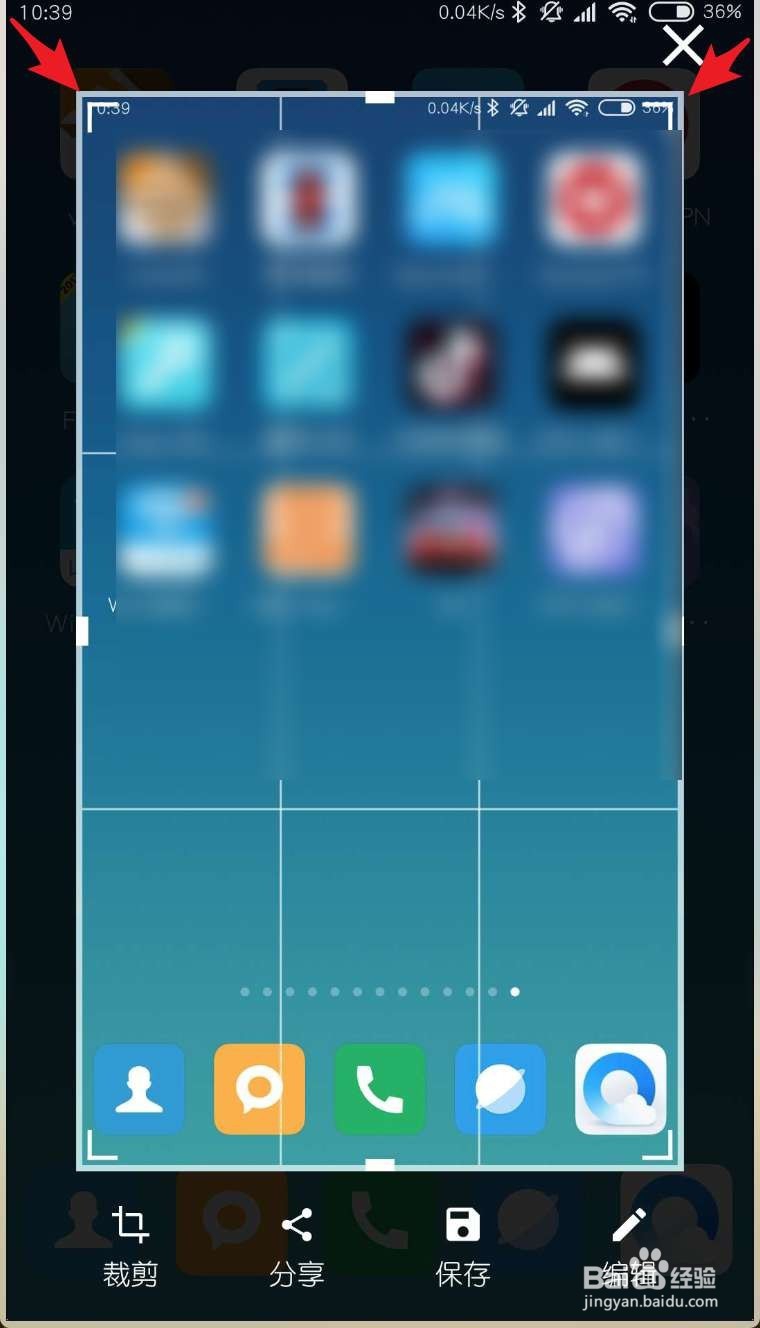
6、如果不对图片标注点击保存即可。

截屏大师设置方法及其使用教程

7、如果截图后觉得图片过大的,可以点击裁切,然后拖动方框的四周即可。

截屏大师设置方法及其使用教程截屏大师设置方法及其使用教程

8、如果要在图片上添加文字等功能,可以先点击编辑然后在下面的功能,选择文字马赛克文字标注功能即可,选择了可以在截图上画画。

截屏大师设置方法及其使用教程截屏大师设置方法及其使用教程截屏大师设置方法及其使用教程

9、最后点下一步,点击保存即可,此刻得到一张编辑后的截图了的。

截屏大师设置方法及其使用教程截屏大师设置方法及其使用教程
  • 王者荣耀阿古朵技能介绍
  • 百度贴吧和百度知道的另类搜索
  • 冷煮咖啡:下午饮品的最佳选择
  • 如何关注微信公众号?
  • 皖怎么读
  • 热门搜索
    江苏旅游职业学院 邢台旅游 柬埔寨旅游攻略 阿尔山旅游 旅游发朋友圈的精美句子 亲子旅游 石家庄旅游 长治旅游 北京旅游景点介绍 东营旅游