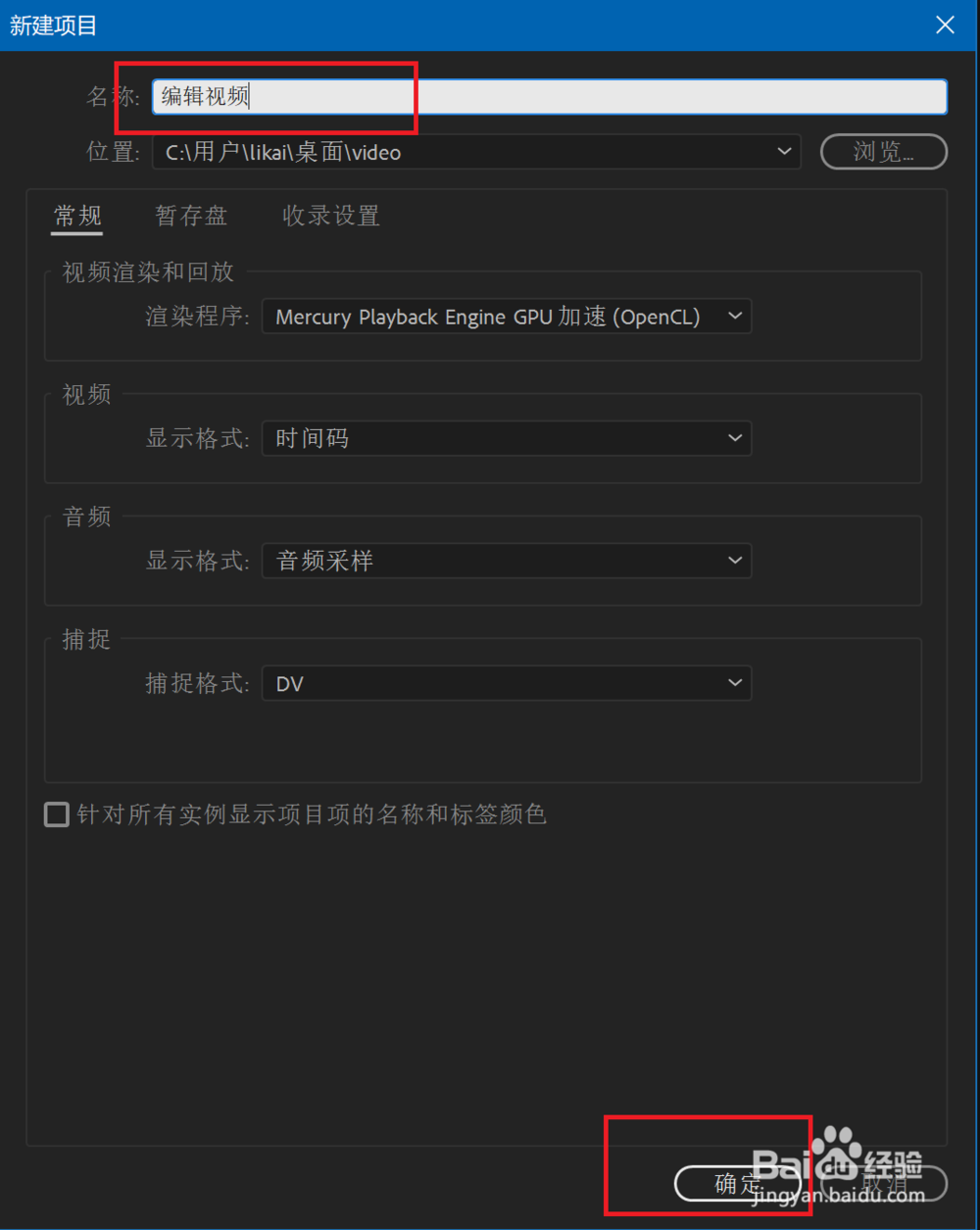
1、点击创建项目,填写好项目名称后点击确定。

2、点击文件,然后选择导入命令。

3、点击选中需要编辑的视频文件,然后点击打开。

4、将新导入的视频素沫总材依次拖动到时宋销间轴窗格中。

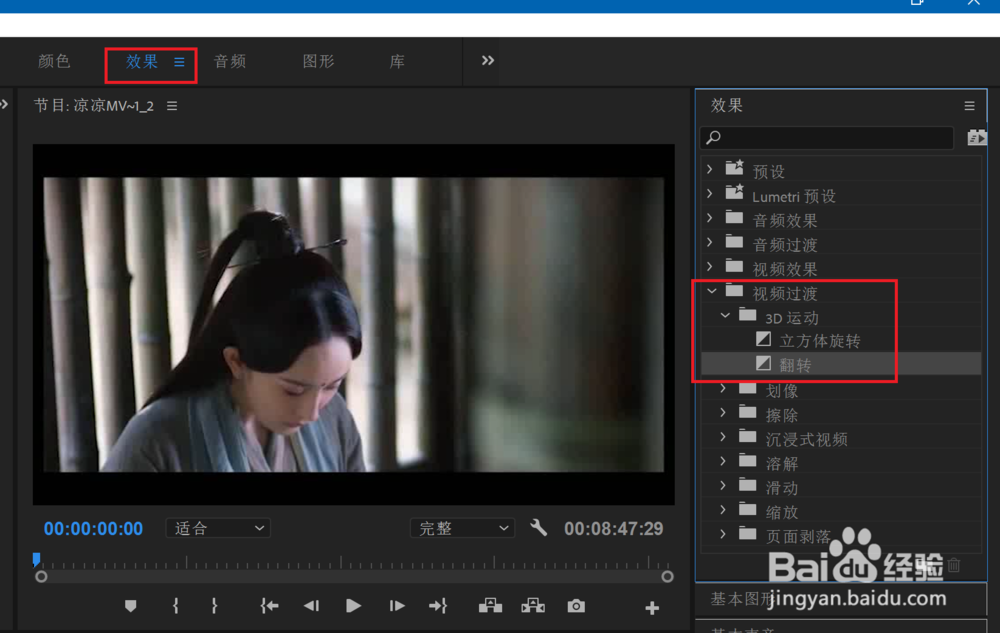
5、点击上方的效果,在右侧视频过渡下方找到视频过渡,3D运动下方的翻转。
6、将选中的效果命令, 直接拖动到视频的接缝处,然后在弹出的对话框中选择确定。


7、点击文件,然后选择导出,睡称物多媒体。

时间:2026-04-24 13:34:23
1、点击创建项目,填写好项目名称后点击确定。
2、点击文件,然后选择导入命令。
3、点击选中需要编辑的视频文件,然后点击打开。
4、将新导入的视频素沫总材依次拖动到时宋销间轴窗格中。
5、点击上方的效果,在右侧视频过渡下方找到视频过渡,3D运动下方的翻转。
6、将选中的效果命令, 直接拖动到视频的接缝处,然后在弹出的对话框中选择确定。
7、点击文件,然后选择导出,睡称物多媒体。
