PPT入门教程之如何设置文本切换的动画

 时间:2026-02-11 21:26:26

1、首先,打开你的演示文稿,先想清楚文本先后出现的顺序。

PPT入门教程之如何设置文本切换的动画

2、选择最先出现的文本。点击上面【动画】。如图所示。

PPT入门教程之如何设置文本切换的动画

3、再点击【添加动画】,选择一个你喜欢的就好。如果找不到你想要的,可以查看下面的【更多XX效果】。这时,就可以选择更多的效果了。

PPT入门教程之如何设置文本切换的动画

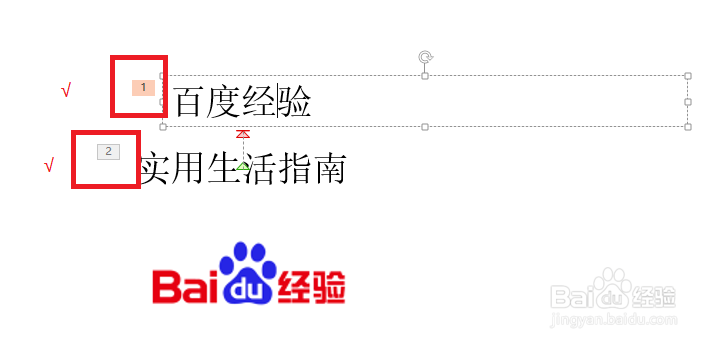
4、按照文本出现的先后顺序设置。设置完之后你可以看到文本前边会带有表示出现顺序的数字。

PPT入门教程之如何设置文本切换的动画

1、例如,演示文稿里面,第一个出现的和第二个出现的文本设置反了。选择你顺序错误的文本。

PPT入门教程之如何设置文本切换的动画

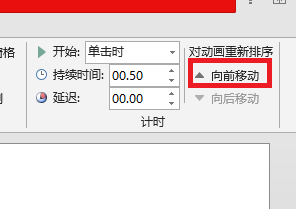
2、在计时选项组,你可以看到对动画重新排序。选择它下面的【向前移动】。

PPT入门教程之如何设置文本切换的动画

3、这样,顺序就调整过来了。

PPT入门教程之如何设置文本切换的动画

  • PPT如何打开动画窗格
  • 幻灯片页面之间怎么设置动画
  • ppt动画怎么设置同时出现
  • ppt页面切换动画怎么设置?
  • PPT如何进行动画放映设置
  • 热门搜索
    涪陵旅游景点大全 常州旅游局 旅游拍照姿势大全 云南文山旅游 广西有哪些旅游景点 同程旅游一元门票 珠海的旅游景点 曲阜旅游景点大全 邵家楼旅游攻略 北京旅游人才网年审