soildworks2016-转换实体

 时间:2026-04-22 08:29:27

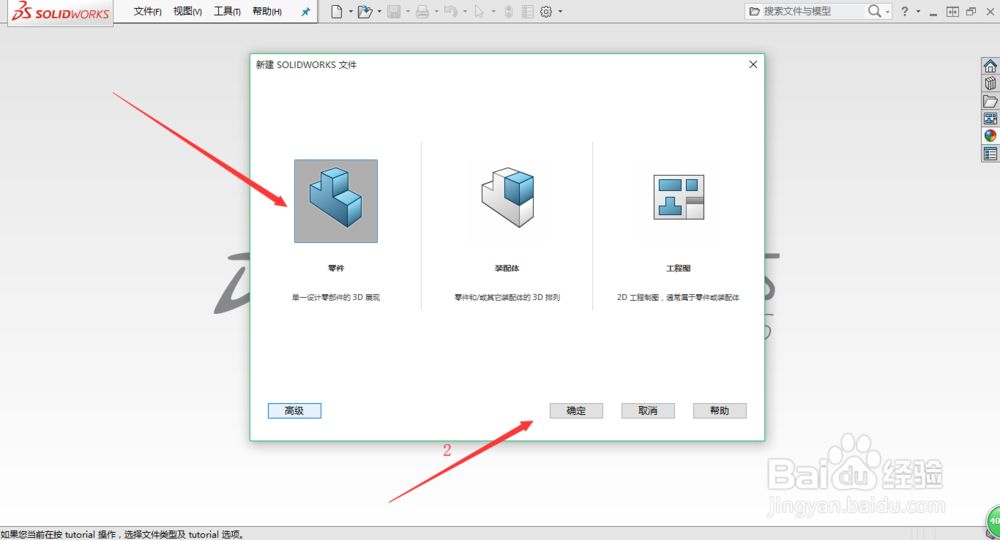
1、首先,在SolidWorks2016软件里新建一个零件(Ctrl+N),如图所示

soildworks2016-转换实体

soildworks2016-转换实体

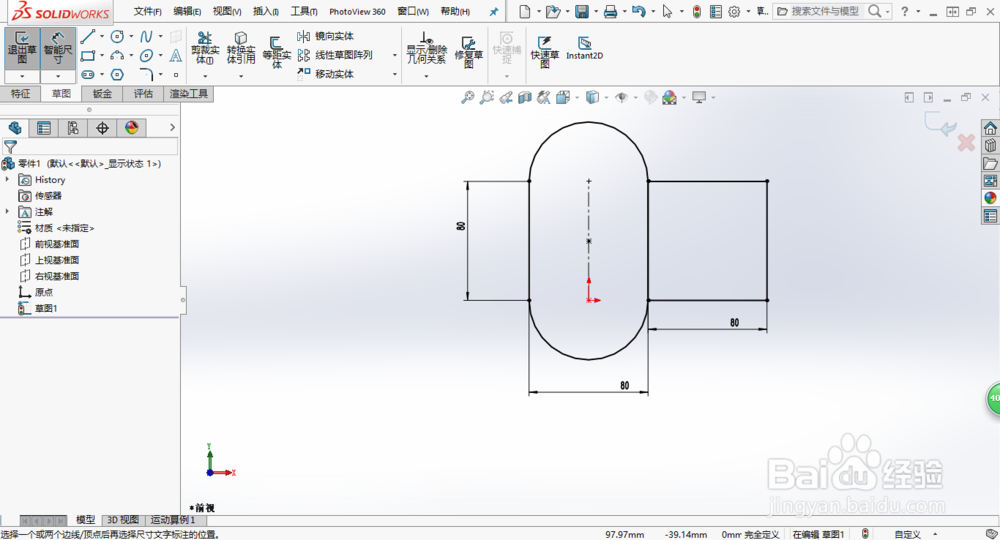
2、首先在前视基准面新建一个草图,绘制草图的图形,如图所示

soildworks2016-转换实体

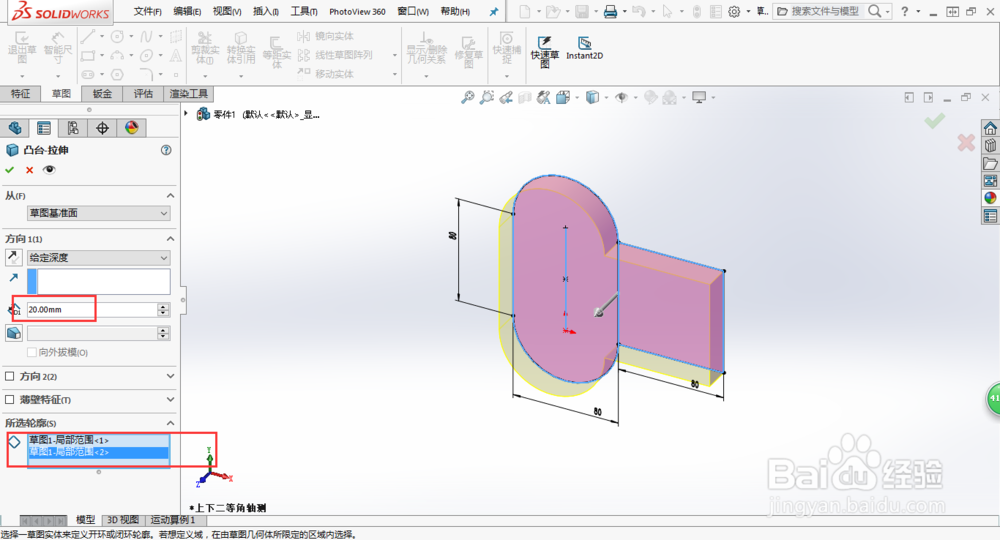
3、对草图使用拉伸凸台的特征,如图所示

soildworks2016-转换实体

soildworks2016-转换实体

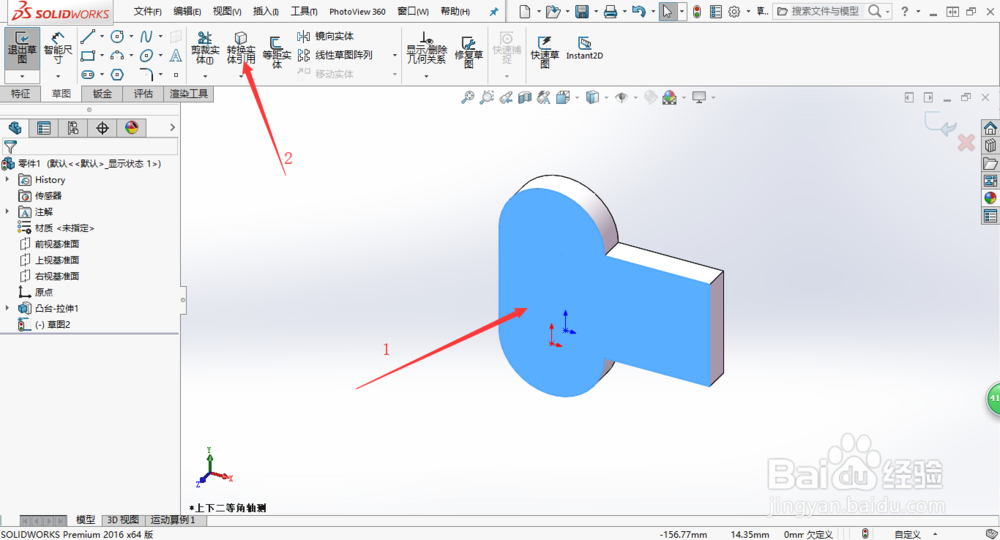
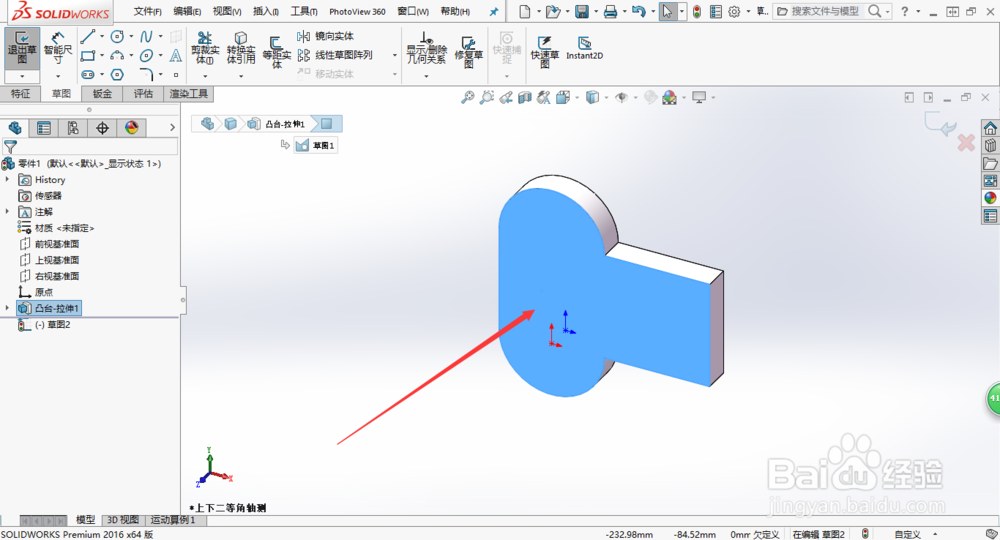
4、然后对于生成的实体,可以用转换实体引用这一草图特征把外框轮廓用草图表示出来,如图所示
soildworks2016-转换实体

soildworks2016-转换实体

soildworks2016-转换实体

soildworks2016-转换实体

5、对于很多不规则的实体表面轮廓,可以使用转换实体引用这一草图特征快速将草图轮廓绘制出来

6、然后全选(Ctrl+A)选中转换的所有实线,使用等距实体可以把轮廓等距放大或缩小,如图所示

soildworks2016-转换实体

soildworks2016-转换实体

soildworks2016-转换实体

soildworks2016-转换实体

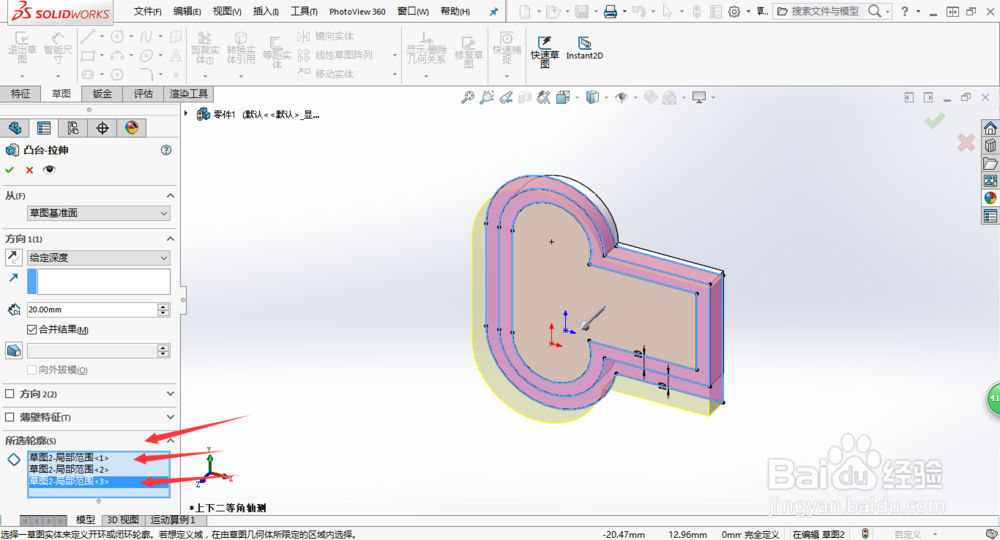
7、然后进行你想要的操作,比如说对轮廓实线进行拉伸凸台,拉伸凸台的时候还可以选择拉伸的轮廓范围,如图所示

soildworks2016-转换实体

soildworks2016-转换实体

soildworks2016-转换实体

soildworks2016-转换实体

  • solidworks怎么使用包覆功能
  • SW如何设置系统捕捉
  • Solidworks2021打开的step装配体,提取单个零件
  • SolidWorks怎么测量角度
  • SolidWorks怎么设置快捷键
  • 热门搜索
    长泰旅游景点 丹东旅游局 2人被列入全国旅游市场黑名单 e龙旅游网 埃及金字塔旅游 绵山旅游 我国旅游业发展现状 最佳旅游景点 秦皇岛旅游团 武夷山旅游景点大全