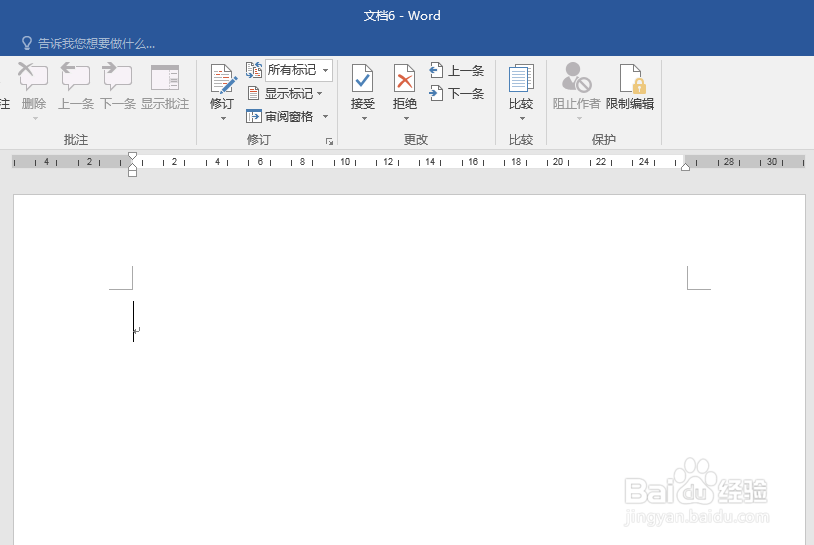
1、打开Word,建立空白文档。
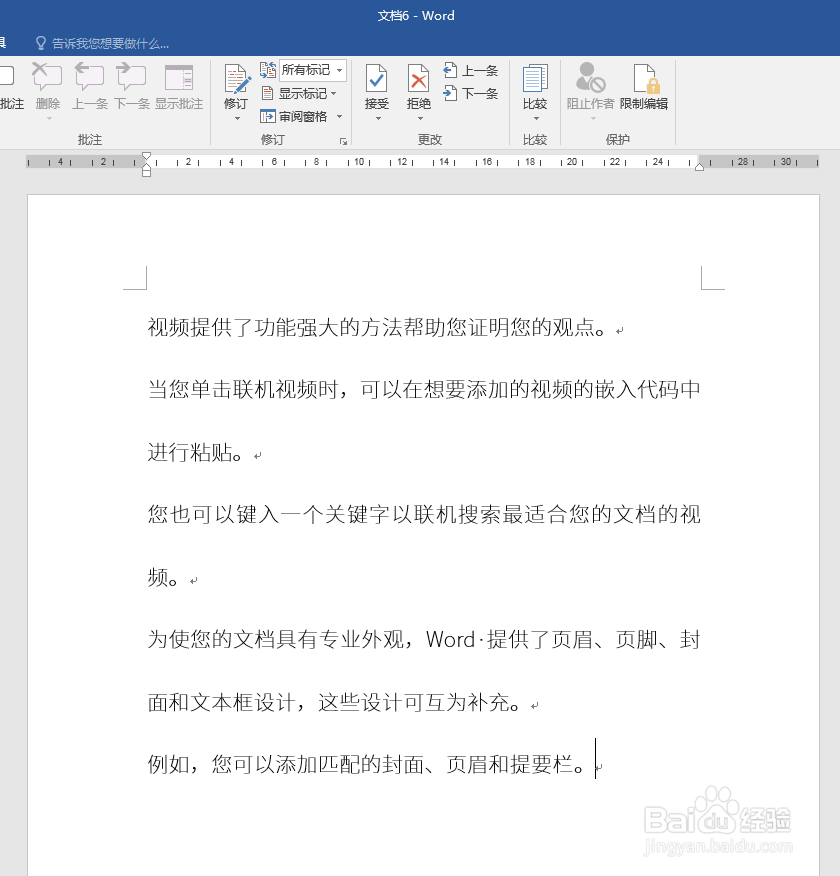
2、在文档中录入正文内容。
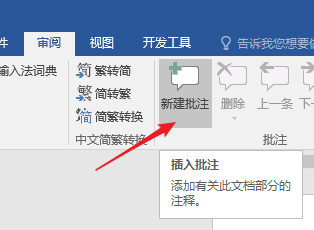
3、选择需要批注的内容,点击【审阅】—【新建批注】。
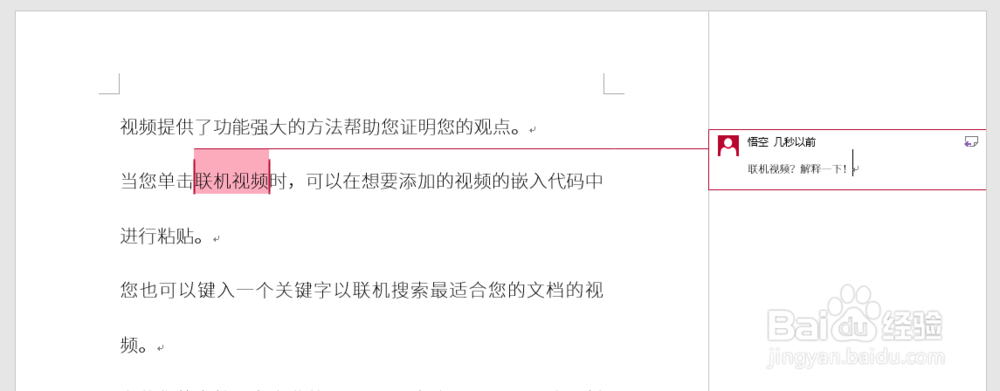
4、这样,就在页面右侧自动打开了一个审阅窗格,输入批注内容。
5、点击【审阅】下【修订选项】启动按钮。
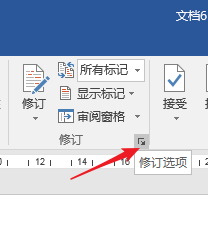
6、在打开的窗口中点击【高级选项】。
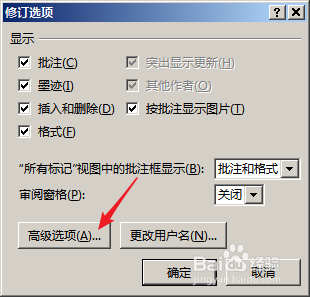
7、在打开的窗口中下方的【批注框】—【指定宽度】中,默认的数值是9.4厘米,如果觉得宽了,则输入较小的数字,比如6厘米。
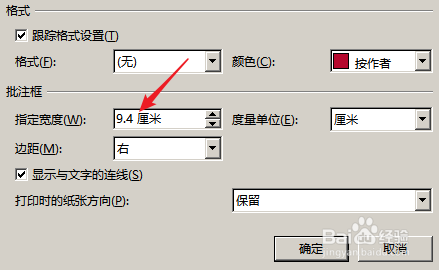
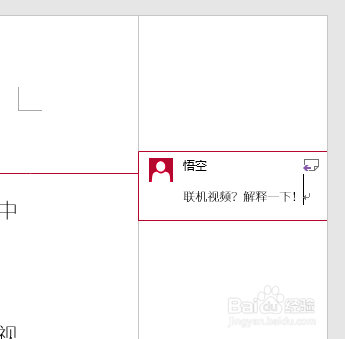
8、点击【确定】后,可以看到,批注窗格的宽度已经变窄了。
时间:2026-04-23 12:32:53
1、打开Word,建立空白文档。
2、在文档中录入正文内容。
3、选择需要批注的内容,点击【审阅】—【新建批注】。
4、这样,就在页面右侧自动打开了一个审阅窗格,输入批注内容。
5、点击【审阅】下【修订选项】启动按钮。
6、在打开的窗口中点击【高级选项】。
7、在打开的窗口中下方的【批注框】—【指定宽度】中,默认的数值是9.4厘米,如果觉得宽了,则输入较小的数字,比如6厘米。
8、点击【确定】后,可以看到,批注窗格的宽度已经变窄了。
