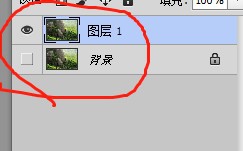
1、【第一步】打开Photoshop 软件,把图片拖进PS里,习惯性ctrl+j 复制图层进行备份,关掉其中一个图层眼睛。


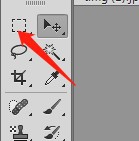
2、【第二步】选中菜单栏中的矩形选区工具,框选需要裁剪的图形部位。

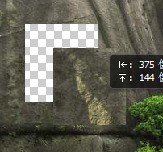
3、【第三步】选好区域后,Ctrl+x,即可对图形裁剪。

4、【第四步】裁剪之后,还可以Ctrl+V粘贴,生成新的图层。

5、【第五步】生成图层后,可以单独对该图层进行编辑,比如可以鼠标拖动到图片采集的地方。

时间:2026-04-27 15:13:18
1、【第一步】打开Photoshop 软件,把图片拖进PS里,习惯性ctrl+j 复制图层进行备份,关掉其中一个图层眼睛。
2、【第二步】选中菜单栏中的矩形选区工具,框选需要裁剪的图形部位。
3、【第三步】选好区域后,Ctrl+x,即可对图形裁剪。
4、【第四步】裁剪之后,还可以Ctrl+V粘贴,生成新的图层。
5、【第五步】生成图层后,可以单独对该图层进行编辑,比如可以鼠标拖动到图片采集的地方。
