1、在电脑中找到表格所在的word文档,双击鼠标左键打开word文档。

2、点击表格左上角的方框选中整个表格。

3、将光标移动到表格区域内,点击鼠标右键,则弹出快捷菜单,将光标移动到“单元格对齐方式”,则出现九宫格形的9种单元格对齐方式。
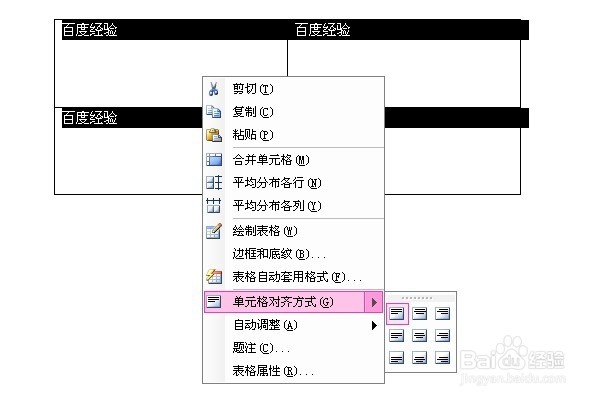
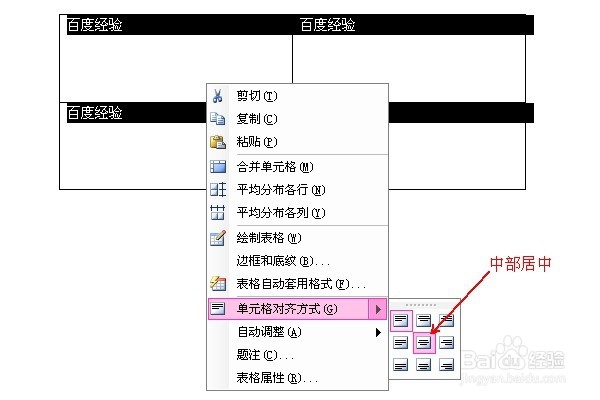
4、在九宫格形的9种单元格对齐方式中,点击最中间的对齐方式(即“中部居中”)。
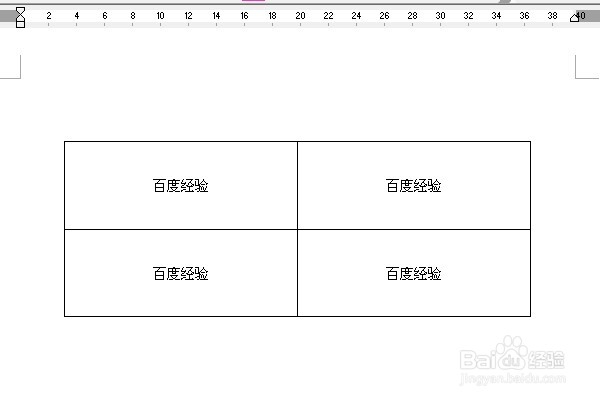
5、则表格内容均变为上下、左右居中对齐。
时间:2026-04-25 23:34:04
1、在电脑中找到表格所在的word文档,双击鼠标左键打开word文档。
2、点击表格左上角的方框选中整个表格。
3、将光标移动到表格区域内,点击鼠标右键,则弹出快捷菜单,将光标移动到“单元格对齐方式”,则出现九宫格形的9种单元格对齐方式。
4、在九宫格形的9种单元格对齐方式中,点击最中间的对齐方式(即“中部居中”)。
5、则表格内容均变为上下、左右居中对齐。
