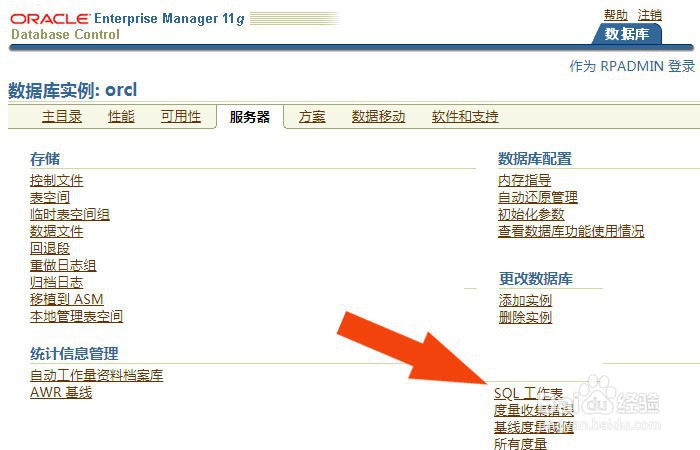
1、 在计算机中,打开Oracle的连接程序,用新建的数据库管理员,进入【Oracle控制】的窗口上,鼠标左键单击【服务器】按钮,并选择【SQL工作表】,如下图所示。
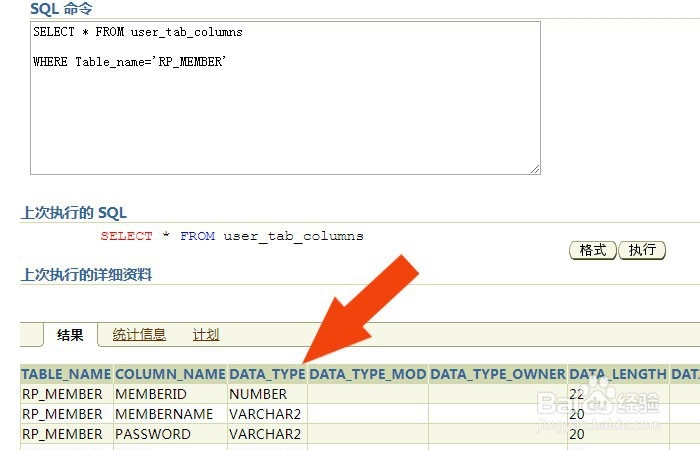
2、 接着,在【Oracle服务器】的窗口上,在输入窗口中输入表格字段类型查询的SQL语句,并单击【执行】按钮,可以看到表格当前的字段类型,如下图所示。
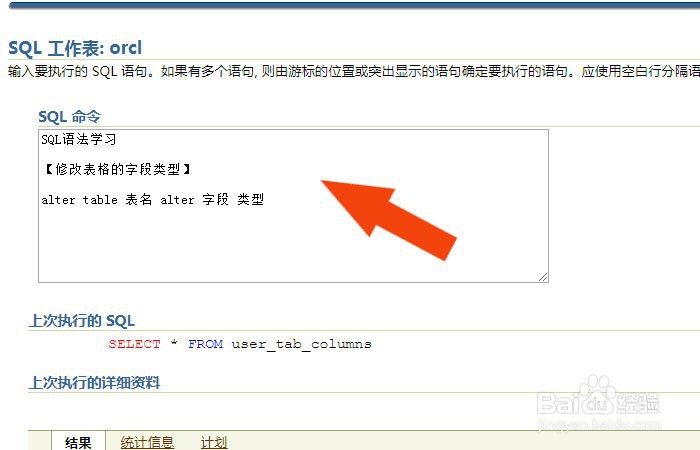
3、 然后,在【SQL工作表】的窗口上,输入修改表格字段类型的SQL语句,可以作为参考,如下图所示。
4、 接着,在【SQL工作表】的窗口上,输入修改表格字段类型的SQL语句,并单击【执行】按钮,如下图所示。
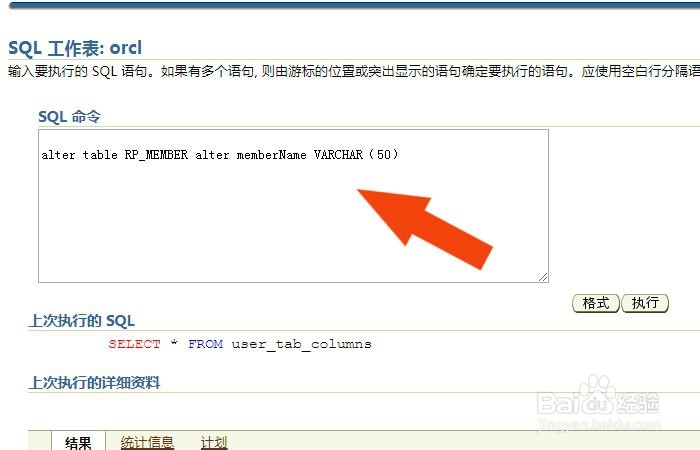
5、 然后,在【SQL工作表】的窗口上,可以看到SQL语句执行错误的提示信息,表示关键字使用错误,如下图所示。
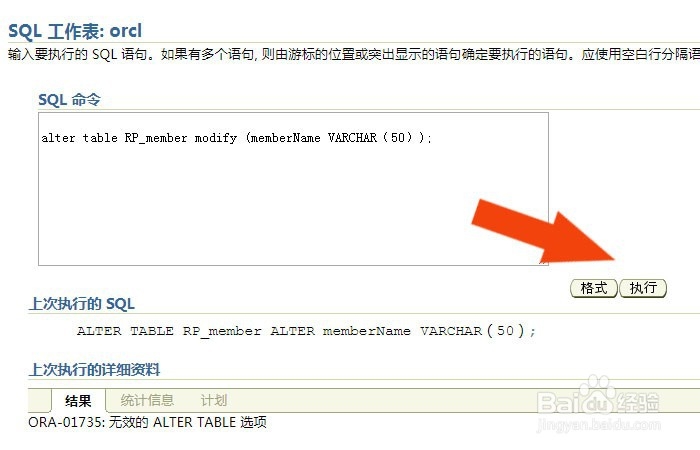
6、 接着,在【SQL工作表】的窗口上,通过修改SQL语句,添加关键字,并单击【执行】按钮。可以看到SQL语句执行成功的提示信息,如下图所示。

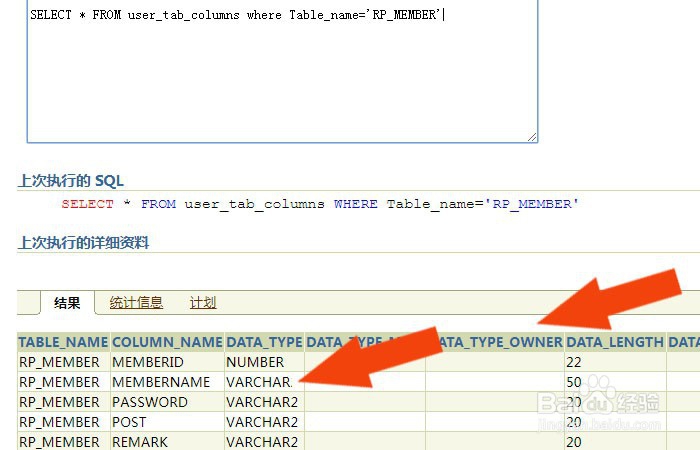
7、 最后,在【SQL工作表】的窗口上,通过SQL查询字段类型语句,可以看到表格中的字段类型修改好了,如下图所示。通过这样的操作就学会了在Oracle数据库中修改表格的字段类型了。