如何创建空白文档并输入内容?

 时间:2026-02-15 08:58:27

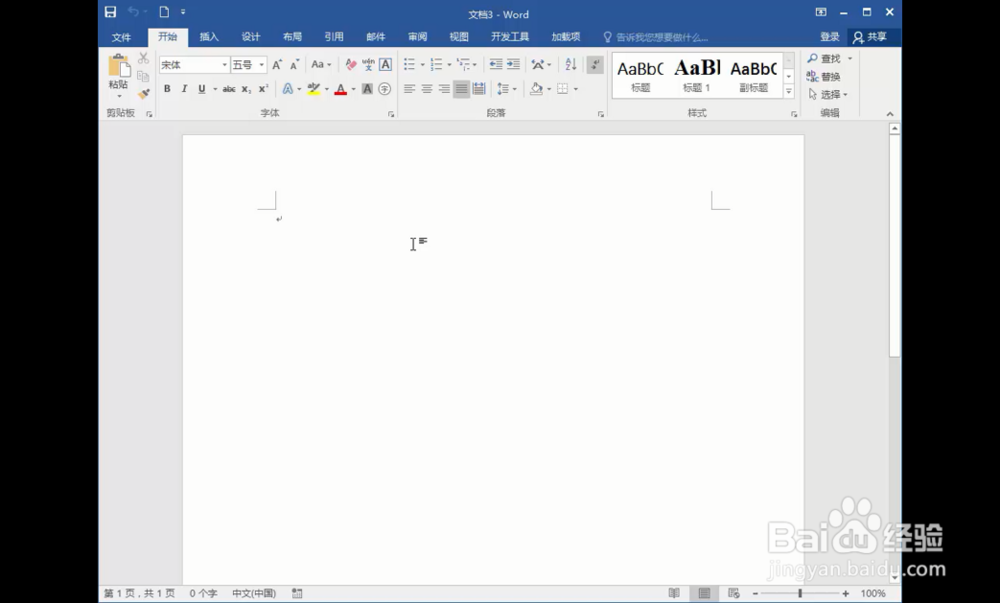
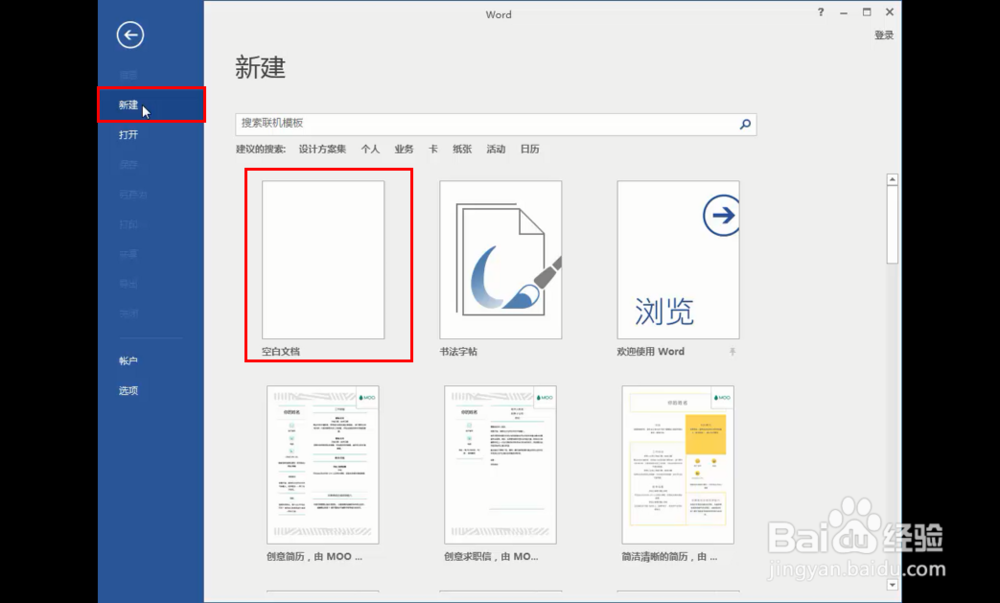
1、第一步,点击word的桌面快捷方式,打开到我们新建文档的页面。我们在这里选择新建空白文档。
如何创建空白文档并输入内容?

2、第二步,新建空白文档之后我们就可以进行编辑了。

如何创建空白文档并输入内容?

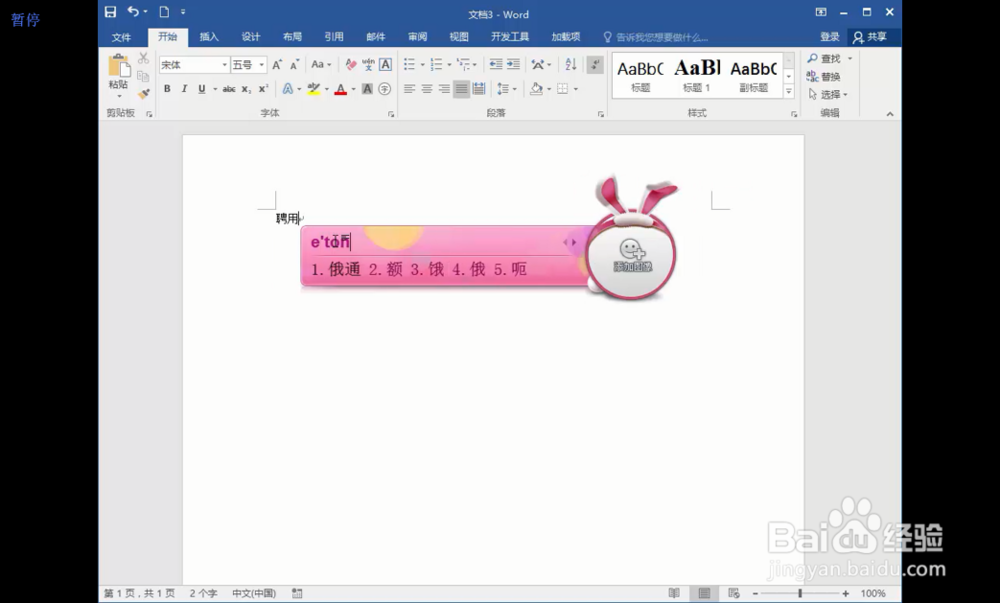
3、第三步,我们可以使用输入法输入我们需要打的字。

如何创建空白文档并输入内容?

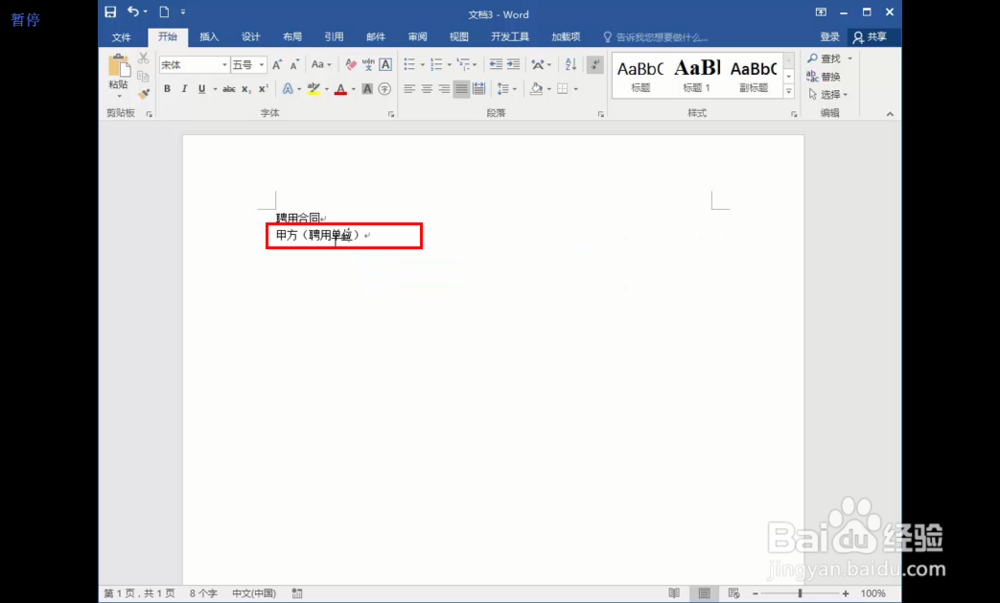
4、第四步,如果第一行打完了,我们可以使用回车另起一行继续打字。

如何创建空白文档并输入内容?

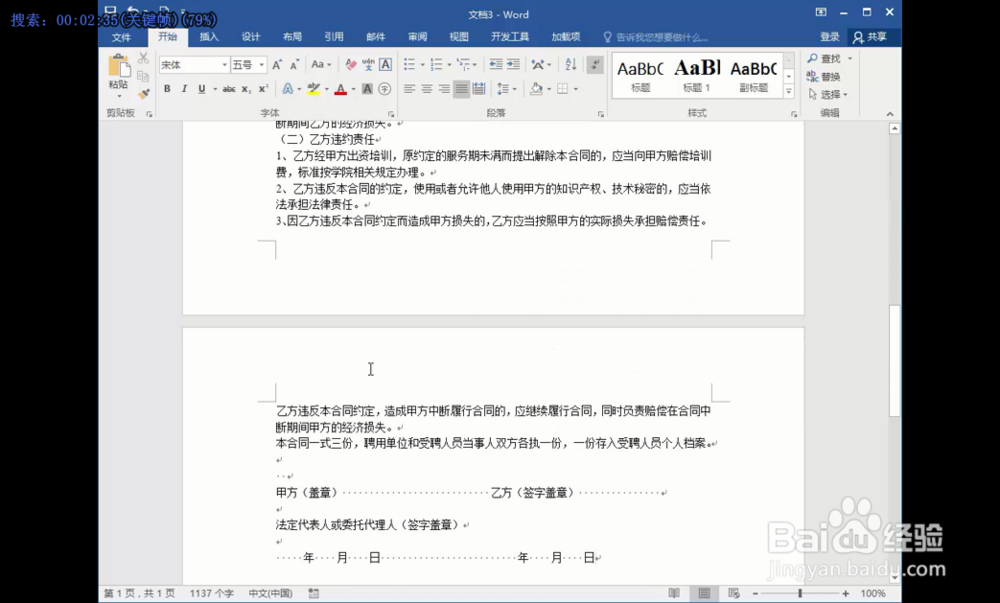
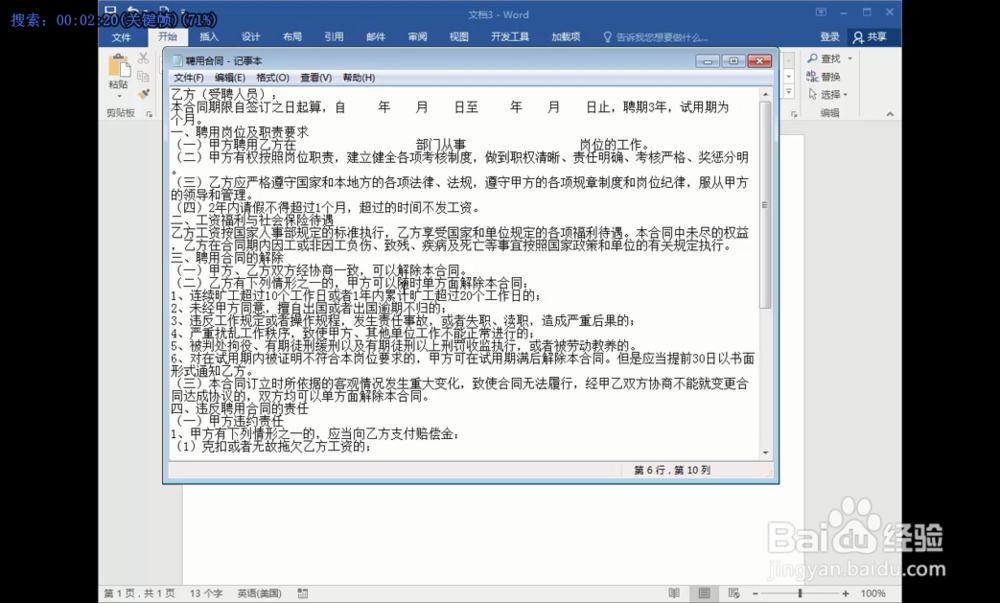
5、第五步,复制其他文档的文字也很简单,首先打开需要复制的文档,选中所有的内容。
如何创建空白文档并输入内容?

6、第六步,然后再点击粘贴就可以复制进来了。

如何创建空白文档并输入内容?

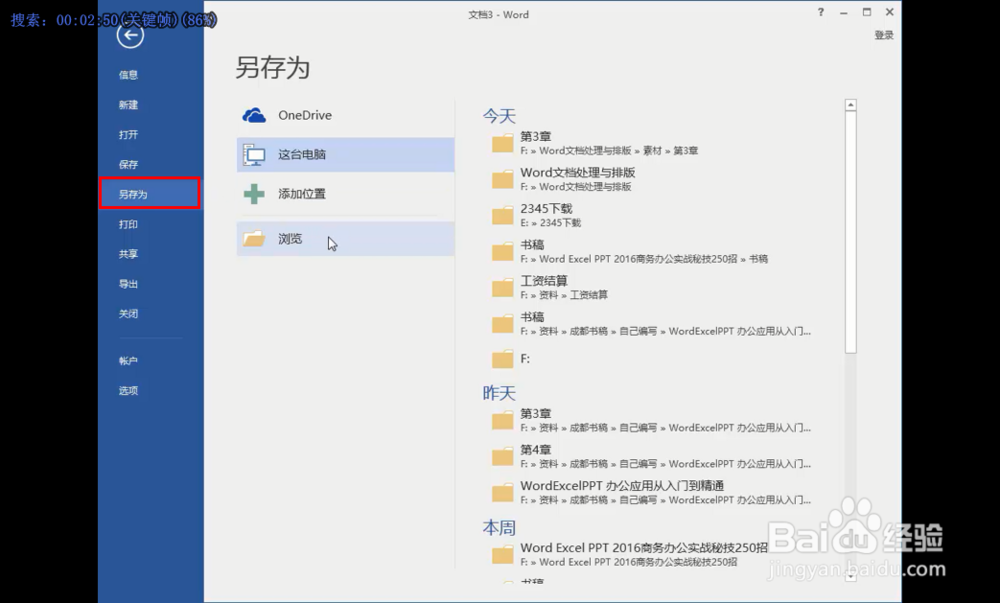
7、第七步,修改完毕后我们点击左上角的文件,找到另存为。

如何创建空白文档并输入内容?

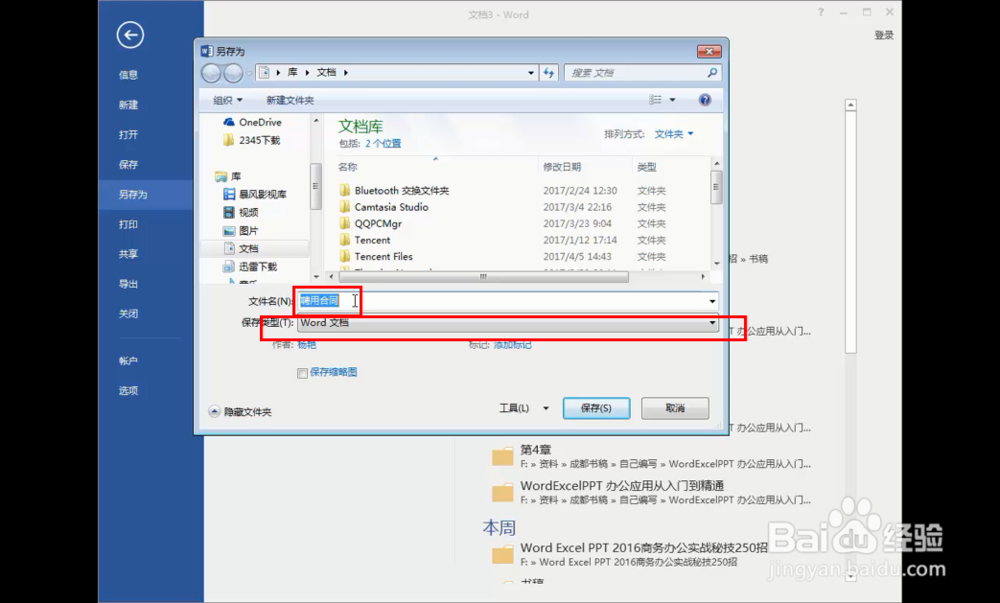
8、第八步,我们保存一下文件,给文件新建一个名字,就完成文档的编辑了。

如何创建空白文档并输入内容?

  • 怎样创建新的空白word文档?
  • 新建word文档怎么建
  • 如何新建Word文档
  • 电脑word文档在哪里打开
  • 电脑新建文件夹怎么编辑内容
  • 热门搜索
    琼海旅游景点 河南的旅游景点 黑龙江省旅游局政务网 诸暨旅游景点大全 山西冬季旅游好去处 广西旅游景点介绍 文昌湖旅游度假区 韩国旅游买什么最值 内蒙古赤峰旅游景点 杭州旅游必去景点