1、打开Adobe Illustrator CS6软件,新建一个Ai文档;

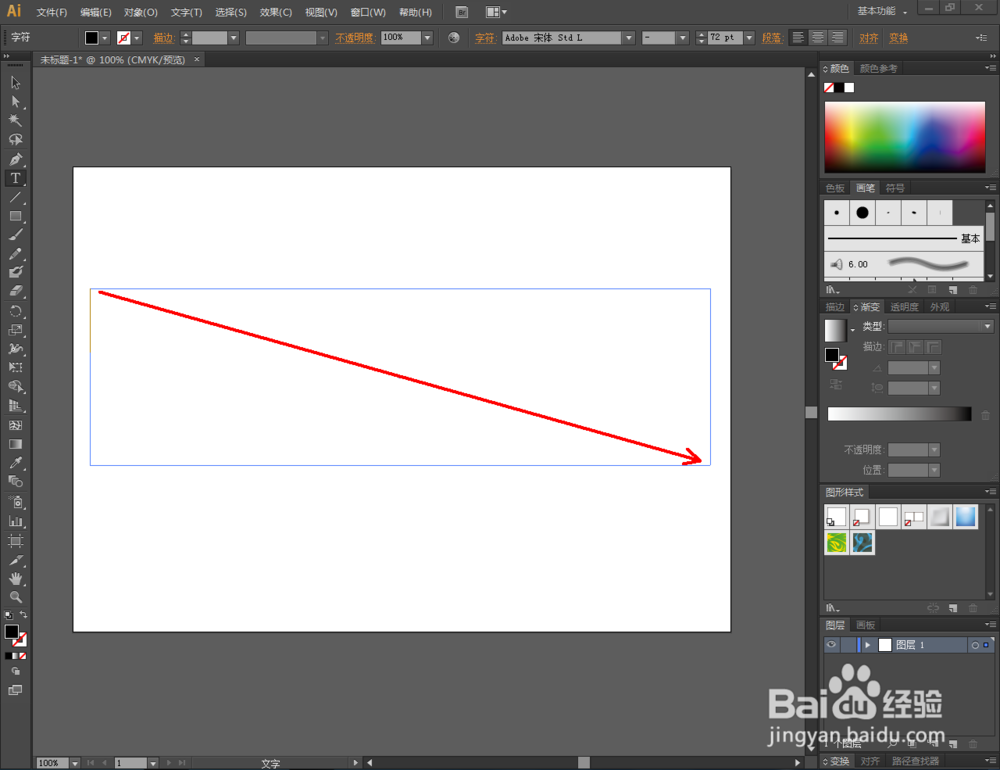
2、点击【文字工具】,在“制作粗糙化文字效果”的文字制作;



3、点击【效果】-【扭曲和变换】-【粗糙化效果】,弹出粗糙化效果效果设置栏;


4、按图示对文字进行粗糙化效果设置,这样我们的粗糙化文字就制作完成了。


时间:2026-04-26 00:45:37
1、打开Adobe Illustrator CS6软件,新建一个Ai文档;
2、点击【文字工具】,在“制作粗糙化文字效果”的文字制作;
3、点击【效果】-【扭曲和变换】-【粗糙化效果】,弹出粗糙化效果效果设置栏;
4、按图示对文字进行粗糙化效果设置,这样我们的粗糙化文字就制作完成了。
