WPS2019软件中如何对表格添加箭头图形

 时间:2024-10-13 11:24:24

1、 打开WPS2019软件,鼠标左键单击菜单【打开】,如下图所示。

WPS2019软件中如何对表格添加箭头图形

2、 接着,打开创建好的表格,如下图所示。

WPS2019软件中如何对表格添加箭头图形

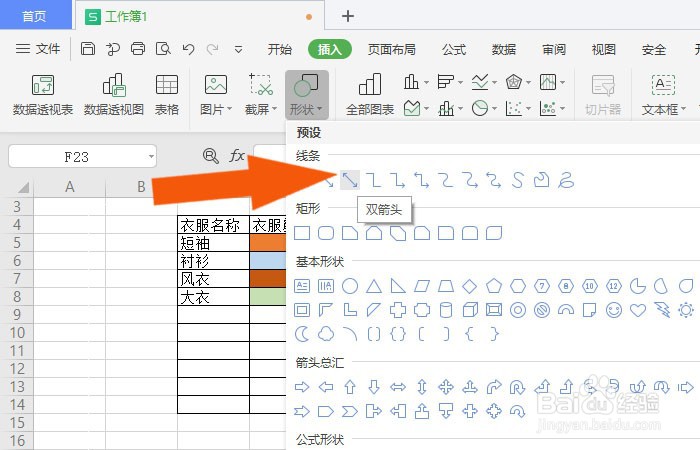
3、 然后,鼠标左键单击【图形列表】,选择直线箭头图形,如下图所示。

WPS2019软件中如何对表格添加箭头图形

4、 接着,在表格中绘制出箭头图形,如下图所示。

WPS2019软件中如何对表格添加箭头图形

5、 然后,在表格中,选择箭头图形移动到表格的单元格中,如下图所示。

WPS2019软件中如何对表格添加箭头图形

6、 接着,鼠标左键单击【图形列表】,选择曲线箭头图形,如下图所示。

WPS2019软件中如何对表格添加箭头图形

7、 最后,在表格中把曲线箭头和直线箭头连接,如下图所示。通过这样的涠础险渥操作和步骤,就学会在WPS2019软件中对表格添加箭头图形了。

WPS2019软件中如何对表格添加箭头图形
  • 怎么在wps中制作层次结构图
  • WPS中如何在章节下设置新增节为奇数页分节符?
  • 手机版wps如何插入页码
  • 怎么提高综测分
  • 如何用wps文字制作一份“法律合同封面”
  • 热门搜索
    尼泊尔旅游要多少钱 大理丽江香格里拉旅游攻略 广西龙脊梯田旅游攻略 旅游保险怎么买 九华山旅游景点 平武旅游 大邑旅游 印尼巴厘岛旅游攻略 捷成旅游网 去西安旅游攻略