在AW中给图片添加由外往内螺旋状效果的方法

 时间:2026-02-15 01:27:26

1、打开Authorware 7.0,进入其主界面;
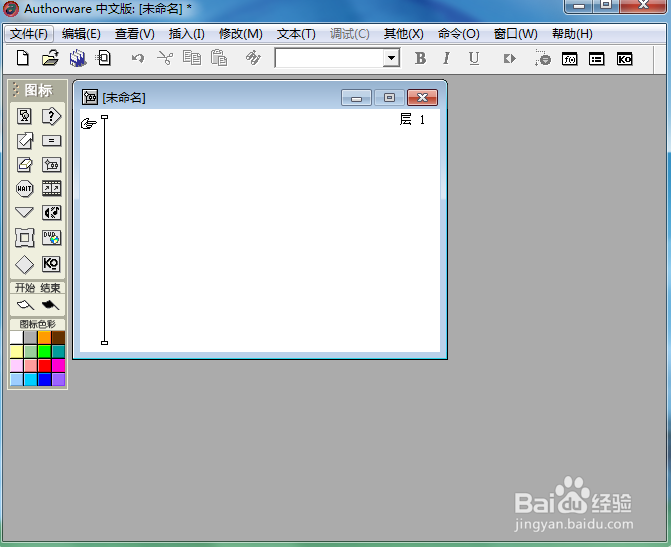
在AW中给图片添加由外往内螺旋状效果的方法

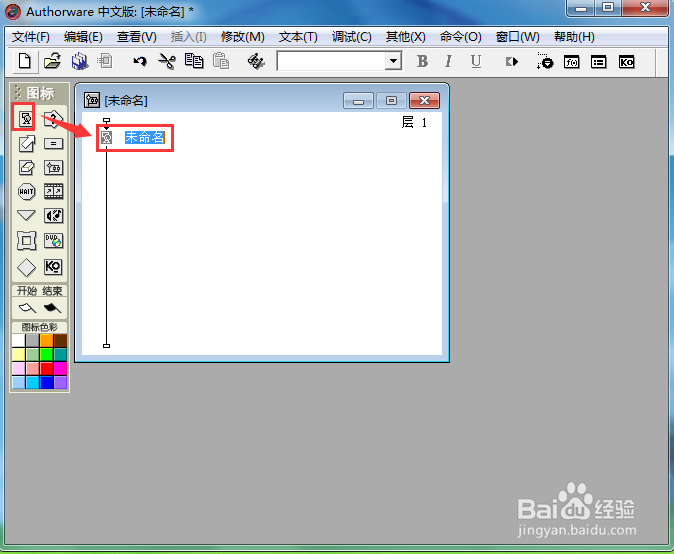
2、将显示图标拉到流程线上;

在AW中给图片添加由外往内螺旋状效果的方法

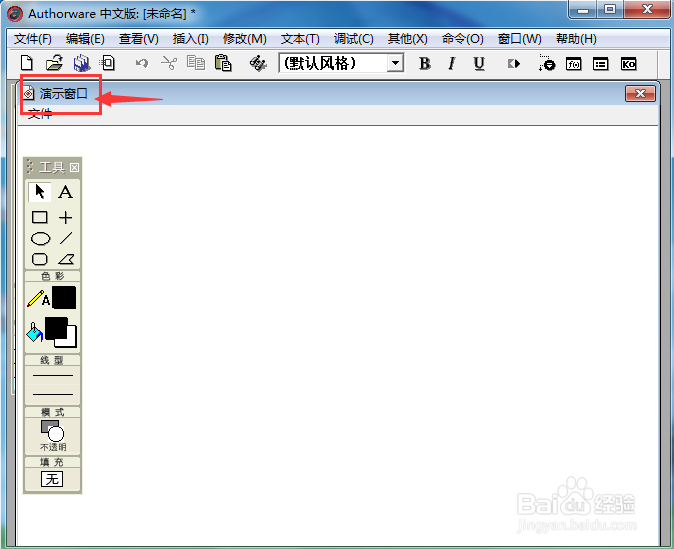
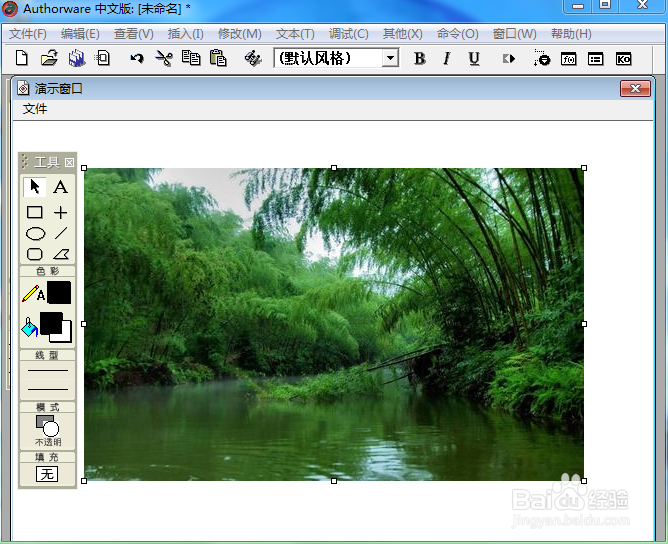
3、双击显示图标,打开演示窗口;

在AW中给图片添加由外往内螺旋状效果的方法

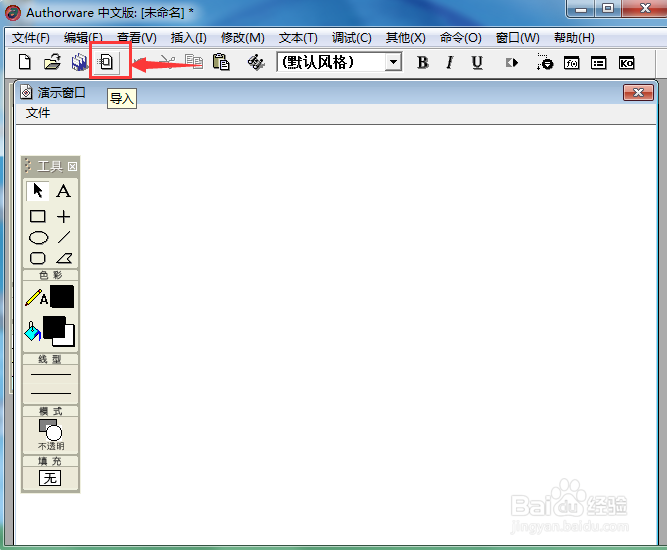
4、点击导入按钮;

在AW中给图片添加由外往内螺旋状效果的方法

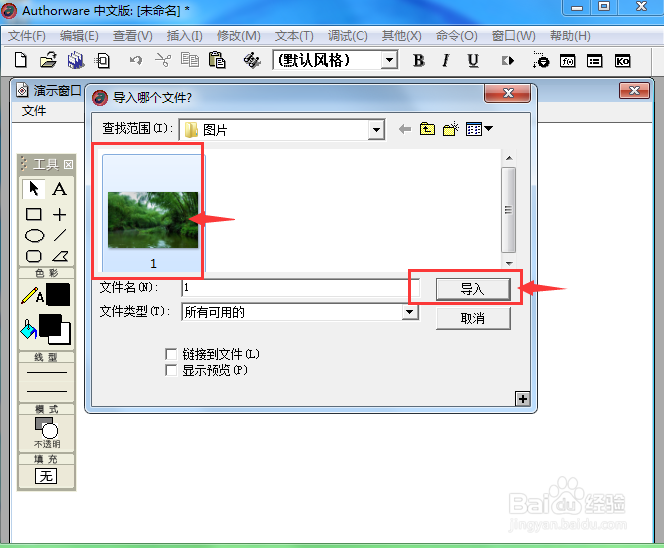
5、选中要导入的图片文件,按导入;

在AW中给图片添加由外往内螺旋状效果的方法

6、将图片添加到AW中;

在AW中给图片添加由外往内螺旋状效果的方法

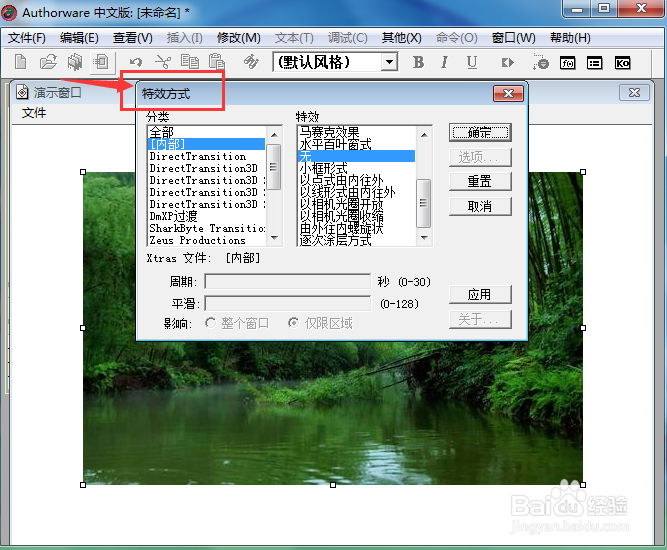
7、按ctrl+T,打开特效方式;

在AW中给图片添加由外往内螺旋状效果的方法

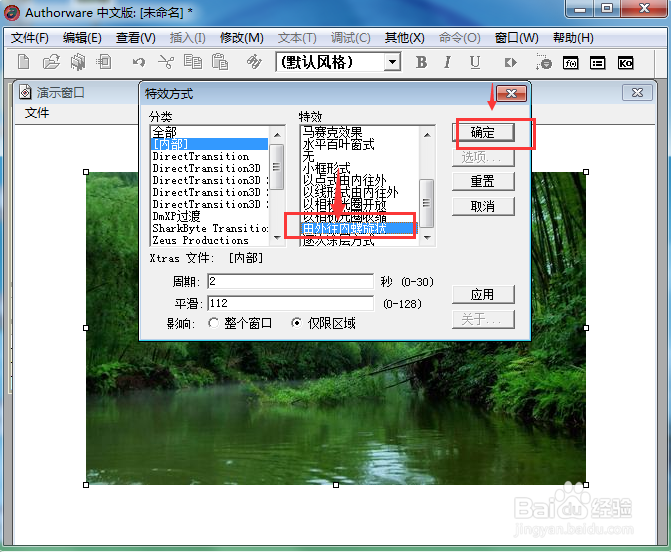
8、选择需要的由外往内螺旋状效果,按确定;

在AW中给图片添加由外往内螺旋状效果的方法

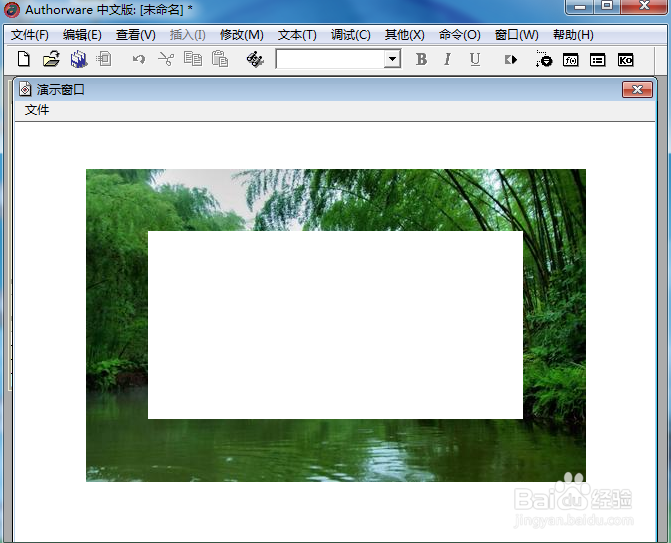
9、我们就在AW中给图片添加上了由外往内螺旋状效果。

在AW中给图片添加由外往内螺旋状效果的方法

1、打开Authorware 7.0,选中显示图标,将它拉到流程线上;

2、双击显示图标,打开演示窗口;

3、导入准备好的图片;

4、按ctrl+T,打开特效方式,选择由外往内螺旋状效果,按确定。

  • ppt凸起标签的制作
  • ps怎么快速裁剪照片,黄金分割裁切照片?
  • wps中如何设置图片的向右弹跳动画(140)
  • 如何利用PPT对图片进行简单的抠图,删除背景
  • PPT怎么给图片加滤镜
  • 热门搜索
    7天旅游攻略 河北旅游考试网 中国互助旅游网 上海迪士尼乐园旅游攻略 香港西贡旅游攻略 香港旅游公司 法国旅游网 美国旅游签证办理 旅游医疗保险 河北承德旅游景点