Word文档如何添加图片水印

 时间:2026-04-22 05:13:45

1、在电脑中打开一篇需要添加水印的Word文档。

Word文档如何添加图片水印

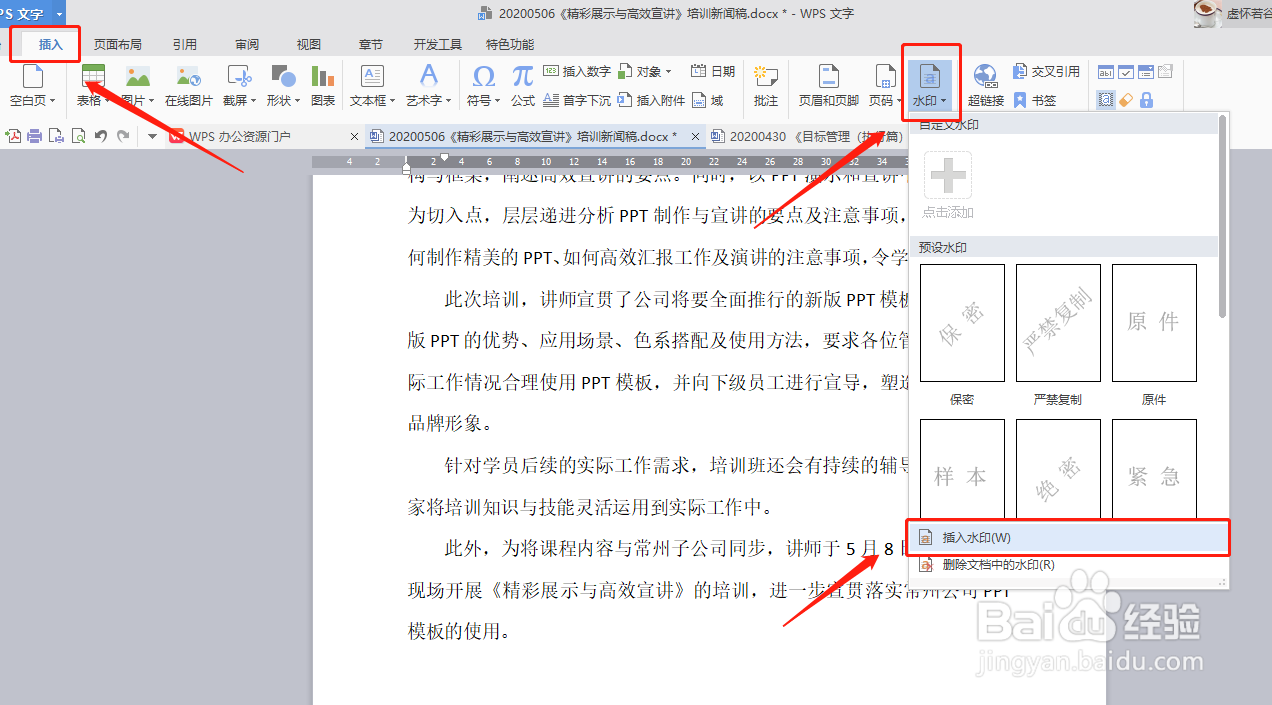
2、在Word界面上方的菜单栏,点击“插入”选项卡下方的“水印——插入水印”。
Word文档如何添加图片水印

3、接下来弹出一个“水印”的界面,勾选“图片水印”选项,点击“选择图片”。

Word文档如何添加图片水印

4、弹出一个“选择图片”窗口,找到并选中你要插入的图片,点击“打开”按钮。

Word文档如何添加图片水印

5、回到“水印”界面,可根据需要对图片位置、大小进行设定,如“缩放”、“版式”、“水平对齐”、“垂直对齐”,然后选择“应用于:整篇文档”,最后点击“确定”。

Word文档如何添加图片水印

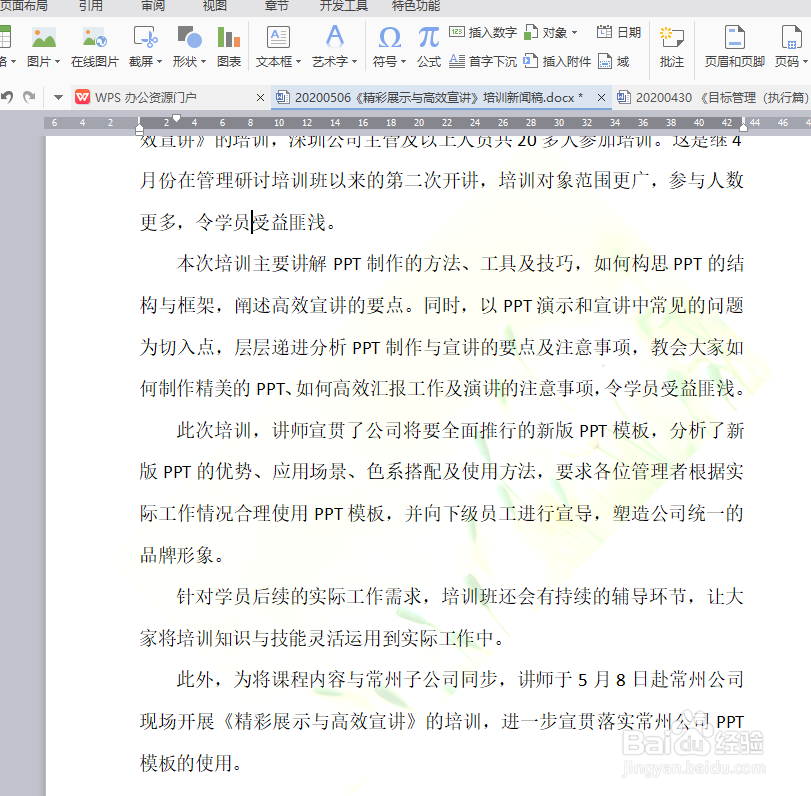
6、回到Word文档,你会发现图片水印已经在整篇文档中啦。确定没问题后,最后点击保存文件即可。
Word文档如何添加图片水印

  • 添加文字水印
  • 怎么设置边框和底纹
  • 如何用word文档给文字添加项目符号?
  • word添加项目符号在哪里
  • word文档怎样设置文字的文本效果?
  • 热门搜索
    出境旅游攻略 义乌旅游景点 郴州旅游景点大全 甘肃 旅游 去上海旅游攻略 正规旅游网站 明月山旅游攻略 去香港旅游需要什么手续 旅游网站有哪些 旅游管理信息系统
