ssd固态硬盘怎么分区

 时间:2026-04-28 03:24:23

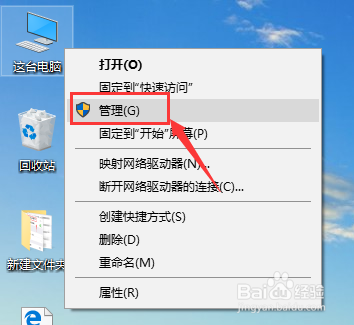
1、桌面右键单击这台电脑,选择管理,如下图所示
ssd固态硬盘怎么分区

2、管理界面点击磁盘管理,如下图所示

ssd固态硬盘怎么分区

3、找到你的磁盘分布,如下图所示

ssd固态硬盘怎么分区

4、右键单击磁盘,选择压缩卷,如下图所示

ssd固态硬盘怎么分区

5、选择分区大小,点击下一步,如下图所示

ssd固态硬盘怎么分区

6、分区成功,右键单击后面的分区,如下图所示

ssd固态硬盘怎么分区

7、选择新建简单卷,如下图所示

ssd固态硬盘怎么分区

8、进入新建向导,点击下一步,如下图所示

ssd固态硬盘怎么分区

9、选择分卷大小,点击下一步,如下图所示

ssd固态硬盘怎么分区

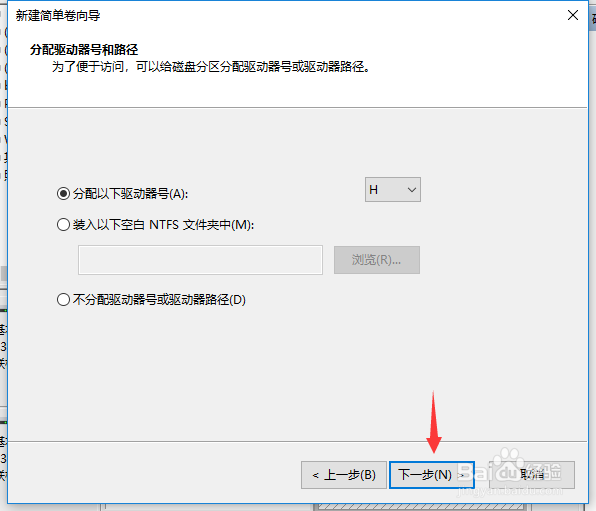
10、选择新分区的盘符,点击下一步,如下图所示

ssd固态硬盘怎么分区

11、设置卷标,点击下一步,如下图所示

ssd固态硬盘怎么分区

12、新建分区分配完成,点击完成,如下图所示

ssd固态硬盘怎么分区

13、分区成功,资源管理器可以看到新建的盘符了,如下图所示

ssd固态硬盘怎么分区

ssd固态硬盘怎么分区

  • hyper-v怎么关闭
  • 联想拯救者怎么打开BIOS
  • 无法打开启动配置数据存储,怎么办?
  • 电脑快速启动
  • cmd怎么以管理员身份运行
  • 热门搜索
    埃及旅游攻略 宁夏旅游地图 张家界旅游要多少钱 西沙旅游 冲绳旅游攻略 河南旅游景点排名前十 保定旅游景点 旅游体验师招聘要求 杭州周边旅游 奉化旅游