如何使用“曲线”命令对图像进行调整?

 时间:2026-04-27 06:20:36

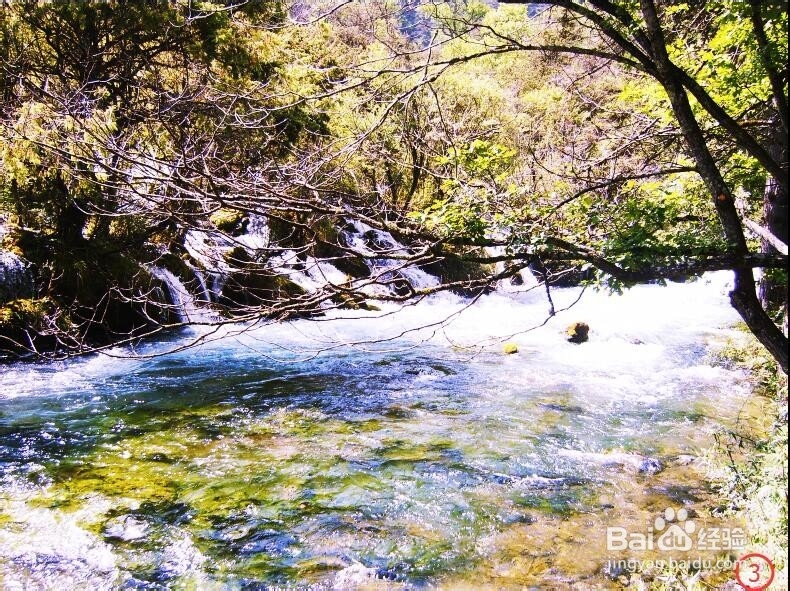
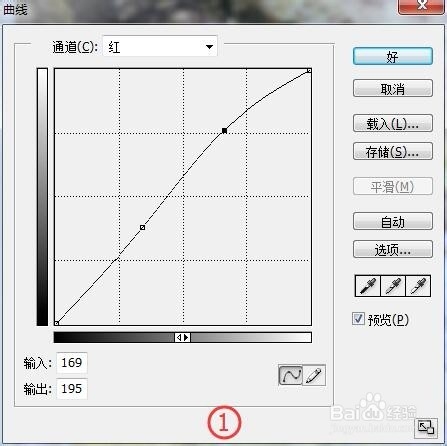
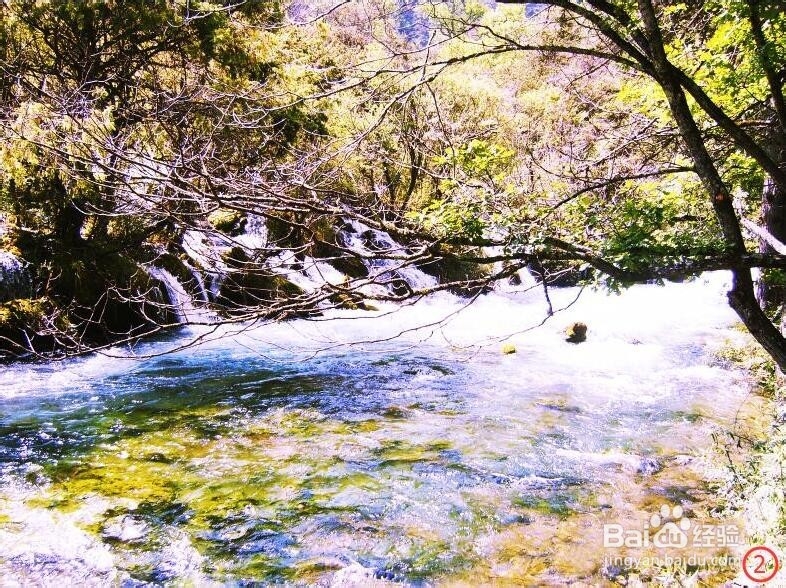
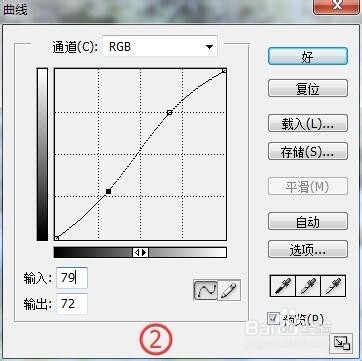
1、执行“文件”--“打开”命令,打开一副风景图像,如图1所示。执行“图像”--“调整”--“曲线”命令,在打开的“曲线”对话框中勾选“预览”复选框,分别添加两个节点,将其向上或向下拖曳进行调整,如图2所示。完成后可以预览到图像的明度和对比度适当增强,如图3所示
如何使用“曲线”命令对图像进行调整?

如何使用“曲线”命令对图像进行调整?

如何使用“曲线”命令对图像进行调整?

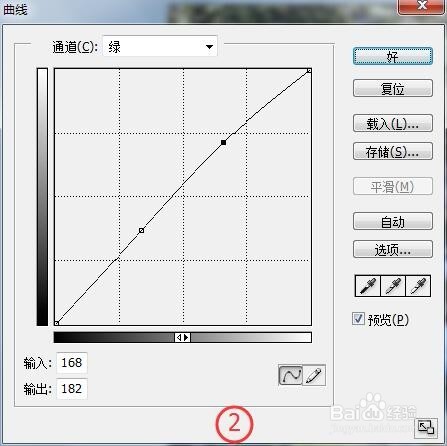
2、选择“红”通道,同样的方法添加两个节点并适当拖曳节点进行调整,如图1所示。再选择“绿”通道并调整曲线效果,如图2所示。
如何使用“曲线”命令对图像进行调整?

如何使用“曲线”命令对图像进行调整?

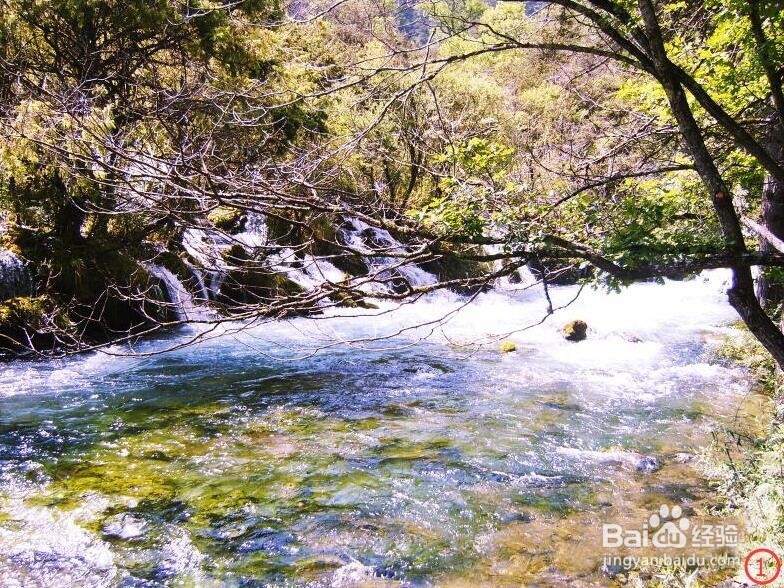
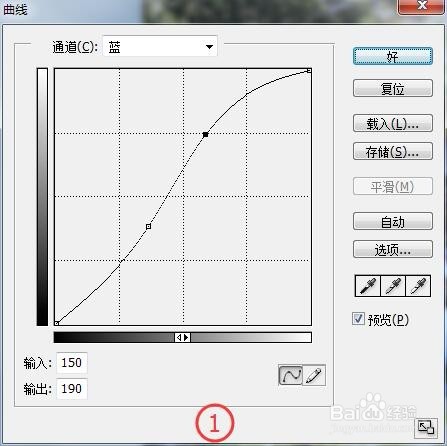
3、选择“蓝”通道,同样的方法添加两个节点并适当拖曳节点进行调整,如图1所示。完成后单击【确定】按钮,可以看到图像被适当调整,如图2所示。
如何使用“曲线”命令对图像进行调整?

如何使用“曲线”命令对图像进行调整?

  • 在线ps如何不让全局光有效果
  • ps如何给形状加阴影
  • PS如何快速做茶壶图案
  • 怎么做扁平化ps图标长投影效果
  • PS拼贴滤镜简单使用
  • 热门搜索
    山西省旅游局 云南普者黑旅游攻略 团购旅游 黄冈旅游 金坛旅游 桂林旅游攻略自由行 延庆旅游景点 热门旅游景点 港澳旅游签注停办 瑞士旅游景点