如何删除Word中多余的空白页

 时间:2026-04-24 03:55:49

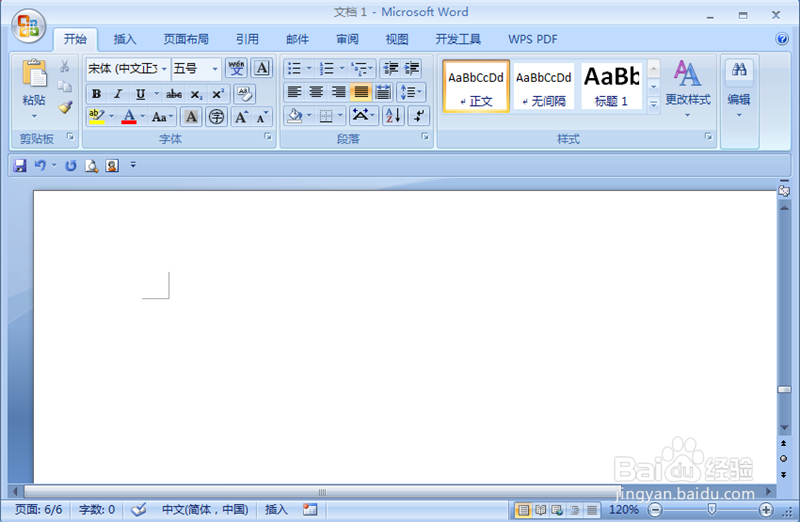
1、首先将Word打开,如图所示。

如何删除Word中多余的空白页

2、点击上面的【视图】选项,如图所示。

如何删除Word中多余的空白页

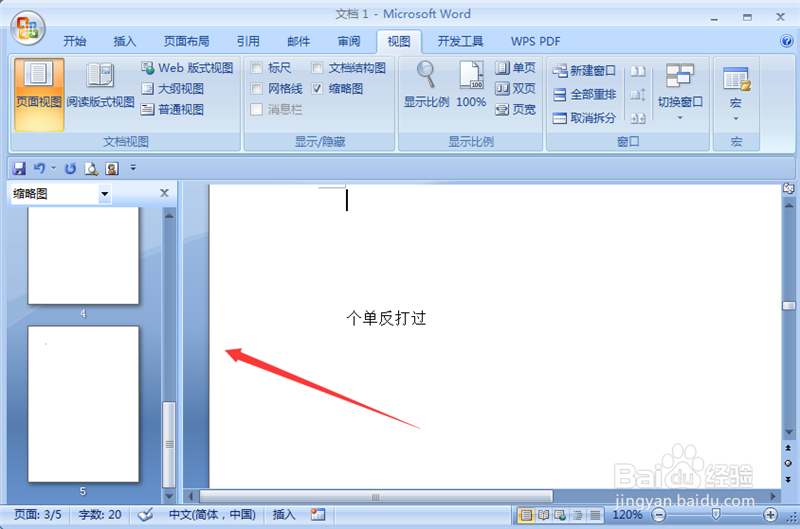
3、然后在里面勾选【缩略图】,如图所示。

如何删除Word中多余的空白页

4、左侧可以看到所有的页面,如图所示。

如何删除Word中多余的空白页

5、然后我们选中要删除的空白页,如图所示。

如何删除Word中多余的空白页

6、然后按键盘的DEL(DELETE)按键,如图所示。

如何删除Word中多余的空白页

7、最后就可以删除空白页,缩略图中可以看到页面减少的数量,如图所示。

如何删除Word中多余的空白页

1、1、将Word打开

2、点击上面的【视图】选项

3、勾选【缩略图】

4、左侧可以看到所有的页面

5、我们选中要删除的空白页

6、按键盘的DEL(DELETE)按键

7、最后就可以删除空白页

  • 空白页怎么删除
  • word多余的空白页怎么删除
  • 文档中的空白页怎么删掉
  • 怎么删除页面空白页
  • Word文档中删除空白页的几种方法
  • 热门搜索
    美丽俏佳人旅游卫视 珠海旅游网 春节后旅游 菲律宾 旅游 泰格旅游网 鹤岗旅游景点大全 甘肃周边旅游景点大全 淮安旅游景点大全 青岛旅游局 浙江旅游统计网