photoshop怎么抠图?photoshop抠图方法?

 时间:2026-02-15 03:54:39

1、photoshop图标打开下,如图。
photoshop怎么抠图?photoshop抠图方法?

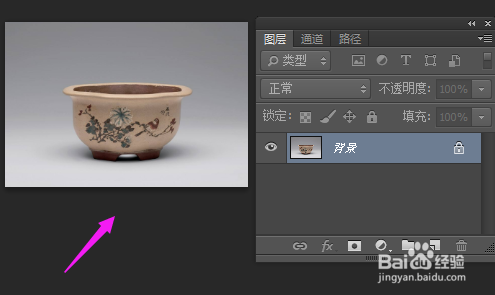
2、随意导入一张图片作为演示素材,如图。

photoshop怎么抠图?photoshop抠图方法?

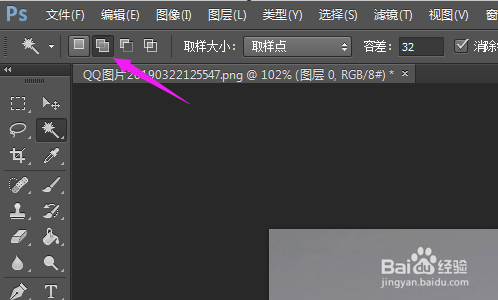
3、在这里,我们选择下魔棒工具,如图。

photoshop怎么抠图?photoshop抠图方法?

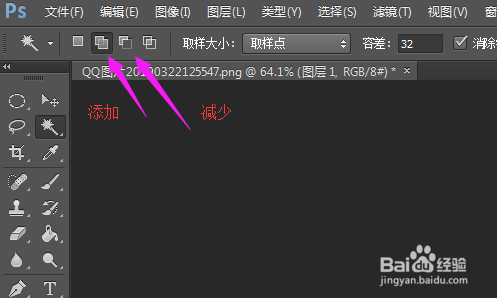
4、接着上方选择添加到选区,如图。

photoshop怎么抠图?photoshop抠图方法?

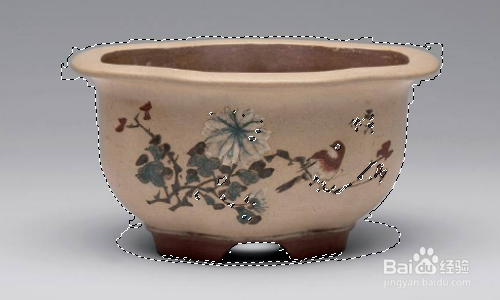
5、我们就快速的选择下我们要抠图的对象,如图。

photoshop怎么抠图?photoshop抠图方法?

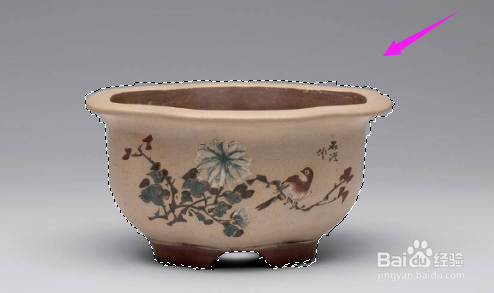
6、接着慢慢的结合添加减少选区功能,将一些不要的选区丢掉,要的选取进来,,如图。
photoshop怎么抠图?photoshop抠图方法?

photoshop怎么抠图?photoshop抠图方法?

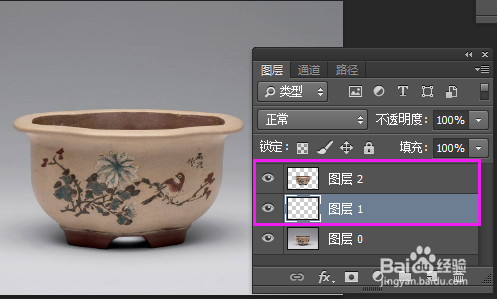
7、选取好后,我们新建一个图层,名字为图层1,如图。

photoshop怎么抠图?photoshop抠图方法?

8、接着我们继续点击下【图层0】,点击下【Ctrl+J】,将要扣的图扣出来,新建了一个【图层2】,如图。

photoshop怎么抠图?photoshop抠图方法?

9、我们接着将图层1和图层2换个位置,直接将图层1往下拉就好,如图。

photoshop怎么抠图?photoshop抠图方法?

10、接着我们选择图层1,按ctrl+del填充颜色,这样就很直观的看到我们扣图成功,如图。

photoshop怎么抠图?photoshop抠图方法?

  • PS如何把图片背景去掉
  • PS简单的抠图方法
  • ps如何删除背景
  • ps如何将图片底色变成透明
  • ps图层锁定了怎么解开
  • 热门搜索
    国内旅游景点介绍 甘南州旅游局 丹东旅游地图 旅游者腹泻 巴厘岛旅游地图 英语旅游日记 烟台长岛旅游攻略 法国旅游网 天津著名旅游景点 海南著名旅游景点