WPS表格如何制作拼音田字格

 时间:2026-02-13 22:43:12

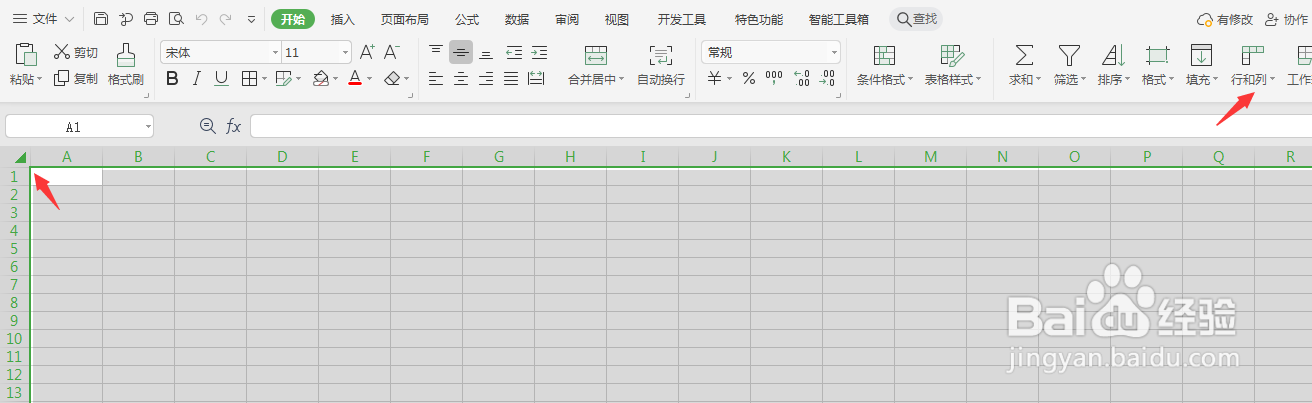
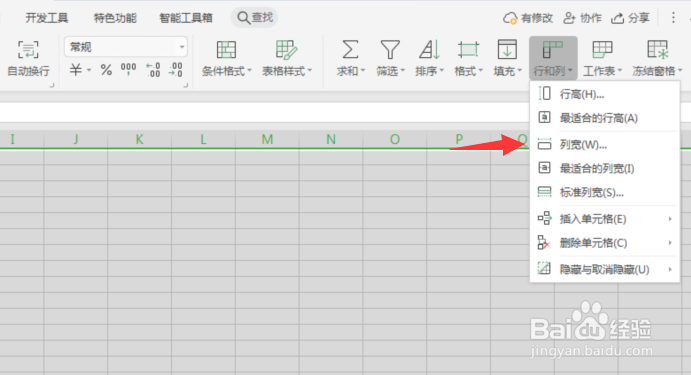
1、全选表格,在菜单栏中找到“开始”,再找到“行和列”
WPS表格如何制作拼音田字格

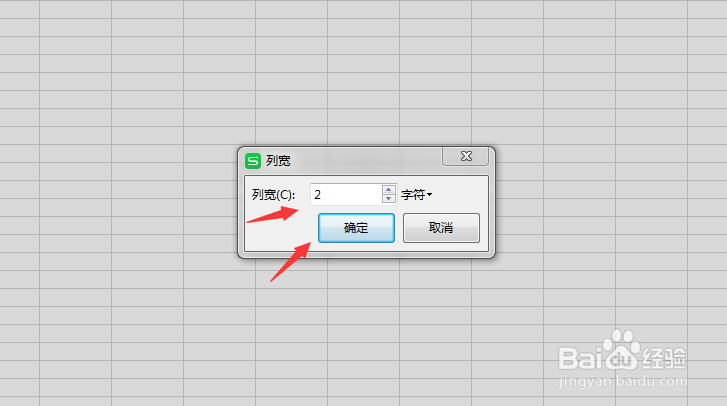
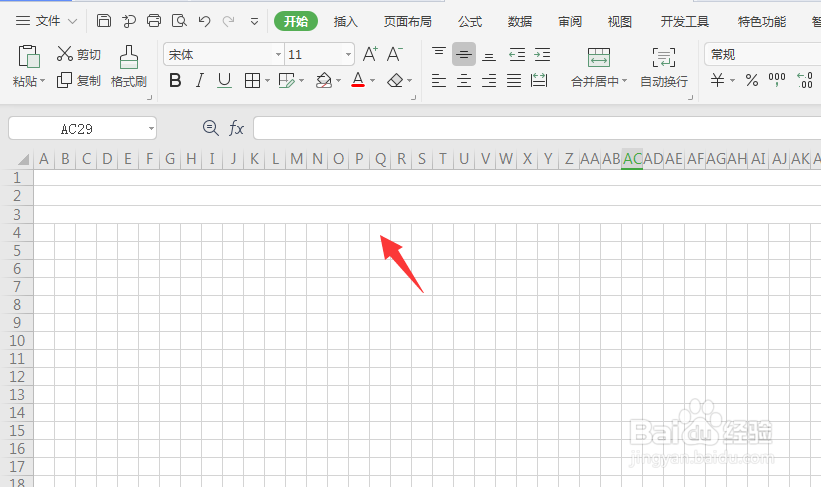
2、点击“行和列”后,再选择下拉菜单中的“列宽”,设置“列宽”为2,再点击确定
WPS表格如何制作拼音田字格

WPS表格如何制作拼音田字格

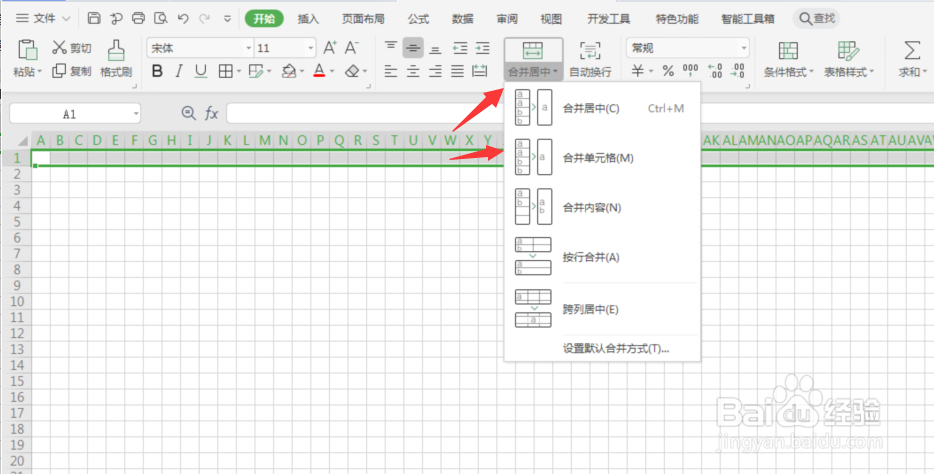
3、选中表格中的第一行,在“开始”选项卡中点击“合并单元格”

WPS表格如何制作拼音田字格

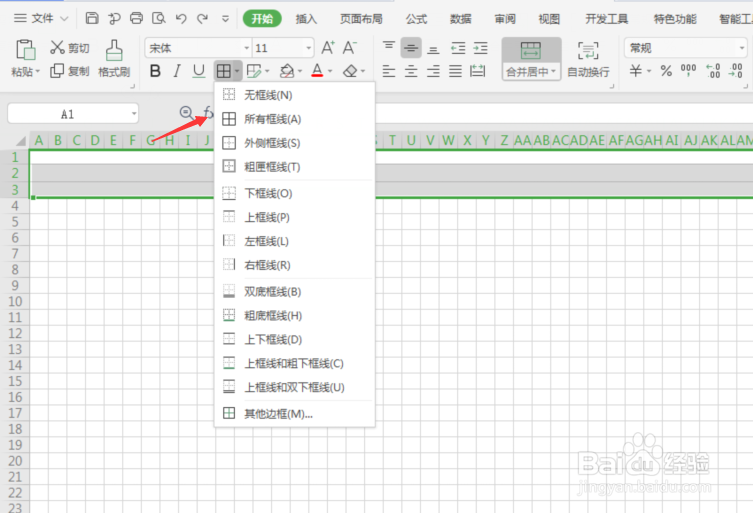
4、重复操作2遍,那总共会有三条横线,在菜单栏框线中选择“所有框线”

WPS表格如何制作拼音田字格

WPS表格如何制作拼音田字格

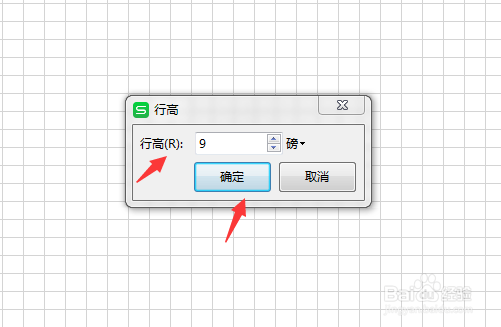
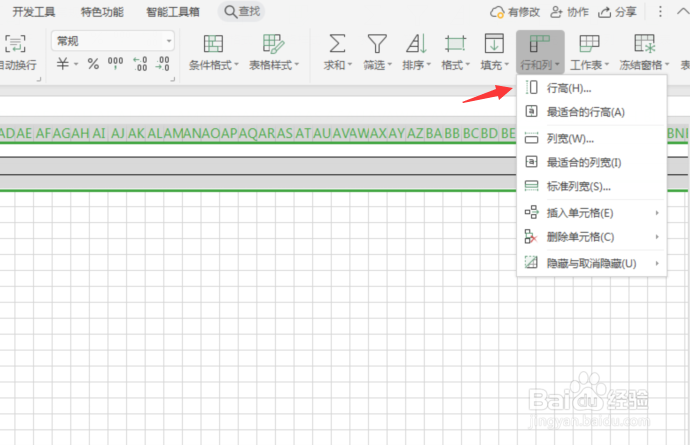
5、选中前三行,在菜单栏中找到“开始”开始,再找到“行和列”,选择下拉菜单中的行高,设置行高为9,点击确定
WPS表格如何制作拼音田字格

WPS表格如何制作拼音田字格

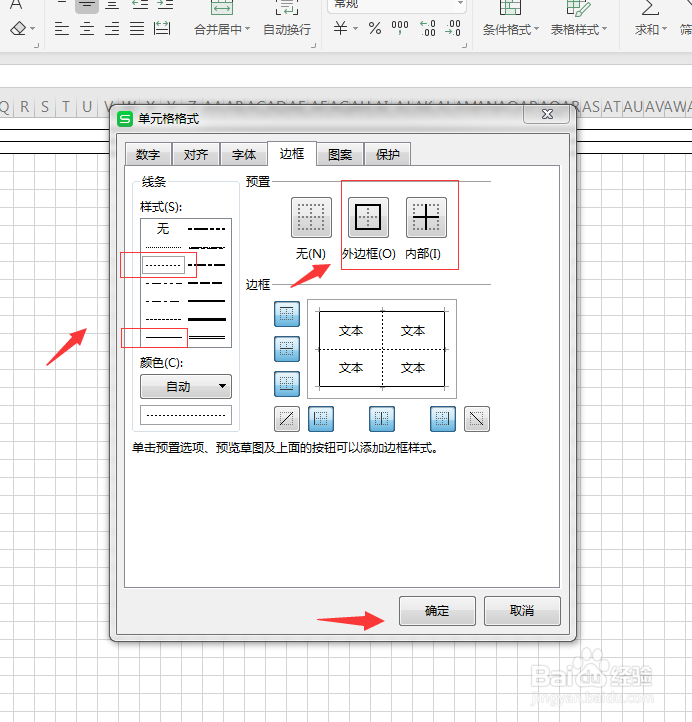
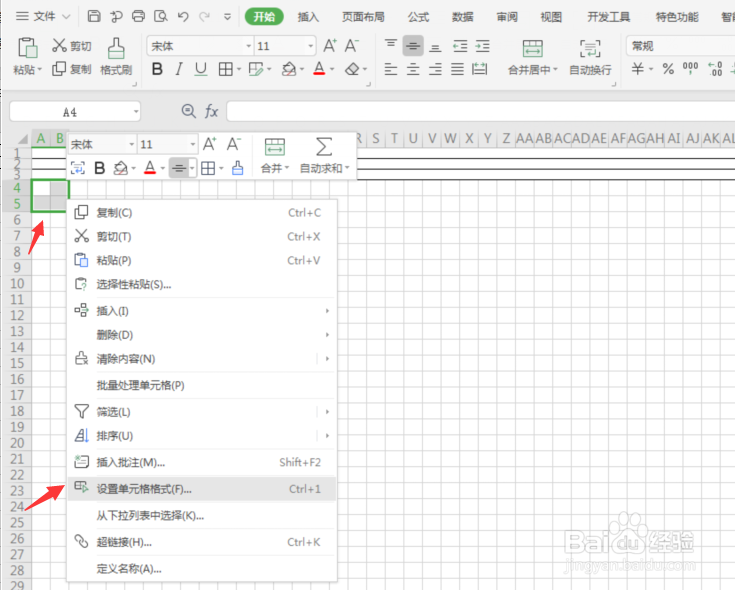
6、选中四个单元格,鼠标右键选择“设置单元格格式”,在边框选项中我们将实线设置为外边框,虚线设置为内边框,点击确定,然后向后拖动
WPS表格如何制作拼音田字格

WPS表格如何制作拼音田字格

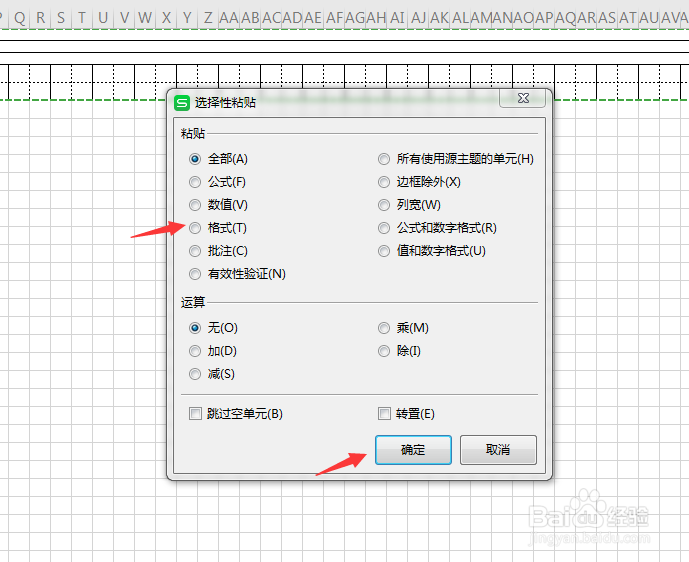
7、选中前五行,鼠标右键点击复制,右键选择性粘贴,在弹出的对话框中选择格式,点击确定
WPS表格如何制作拼音田字格

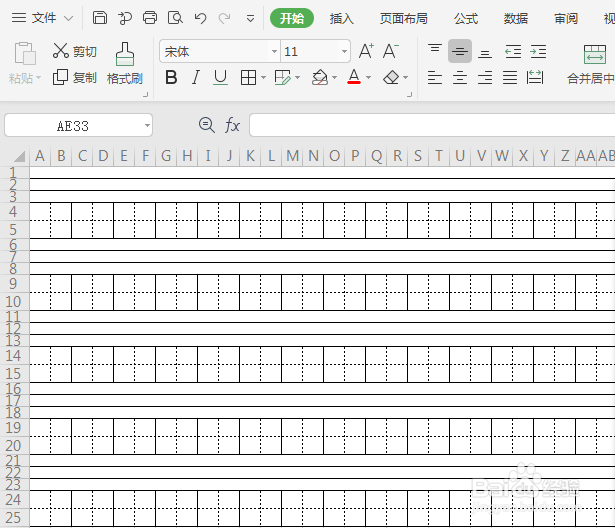
8、再多复制粘贴几行,这样拼音田字格就制作好了

WPS表格如何制作拼音田字格

  • 运用WPS excel制作拼音田字格的方法
  • 如何在WPS中设置田字格
  • 如何在WPS中设计田字格
  • WPS(Word)怎么制作田字格了
  • WPS表格如何制作田字格并输入汉字?
  • 热门搜索
    香港 旅游 去昆明旅游 深圳好玩的旅游景点 12月份适合去哪里旅游 全国假日旅游部际协调会议办公室 报团旅游网 喀什旅游景点大全 甘南旅游地图 四川 旅游 山西太原旅游景点