绘声绘影2020软件中怎样导入图片文件

 时间:2026-04-23 16:33:54

1、    在电脑桌面上,鼠标左键双击程序,打开绘声绘影2020软件,鼠标左键单击菜单【文件】下的【新建项目文件】,如下图所示。
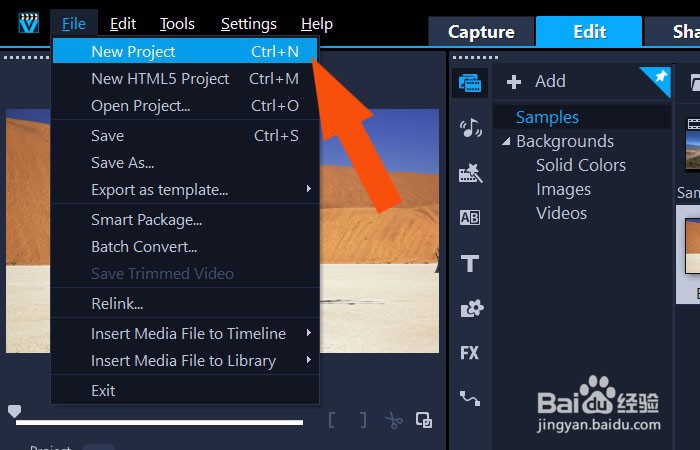
绘声绘影2020软件中怎样导入图片文件

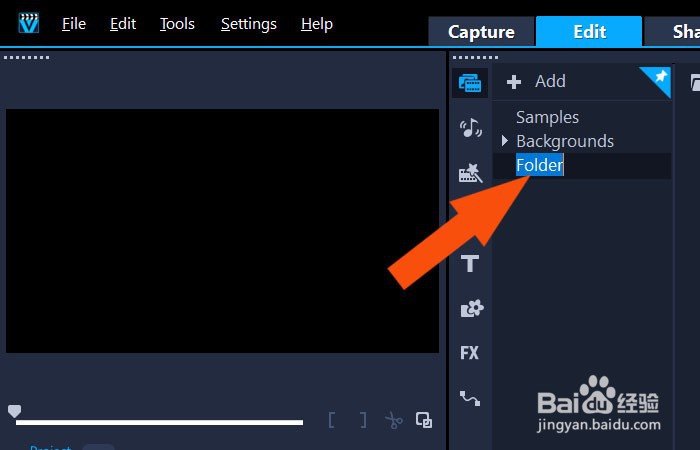
2、    接着,在右边的素材库面板上,鼠标左键单击【新建文件夹】,如下图所示。
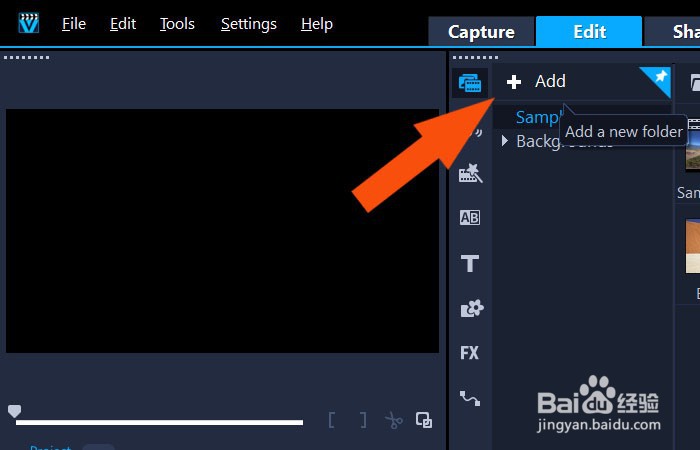
绘声绘影2020软件中怎样导入图片文件

3、    然后,在视频文件列表中,显示出新建的文件夹,如下图所示。

绘声绘影2020软件中怎样导入图片文件

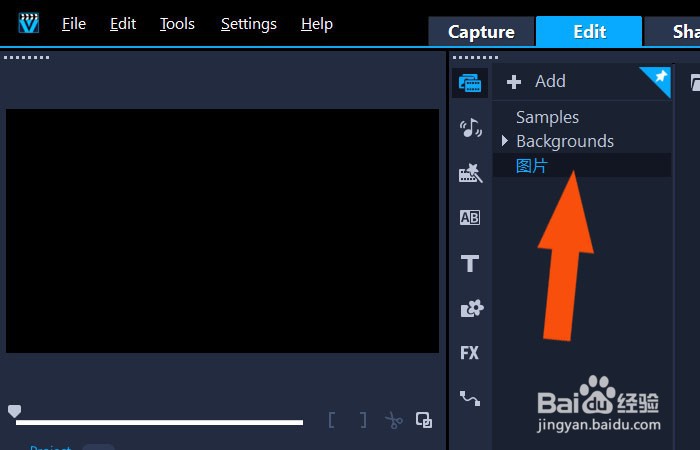
4、    接着,选择文件夹,重新取名称,比如图片文件夹,如下图所示。

绘声绘影2020软件中怎样导入图片文件

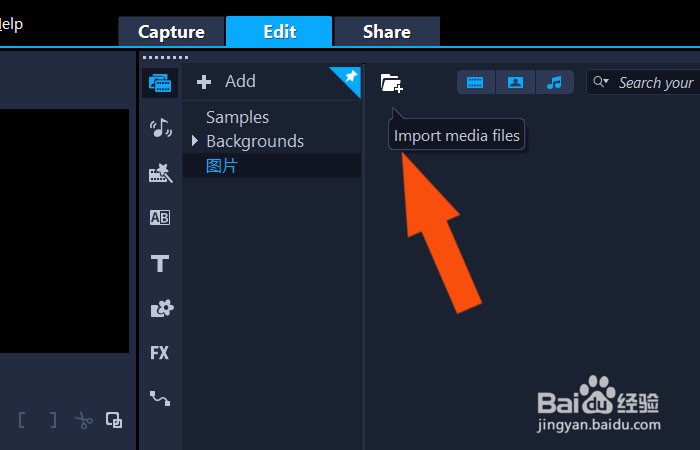
5、    然后,鼠标左键单击【添加图片文件】按钮,如下图所示。

绘声绘影2020软件中怎样导入图片文件

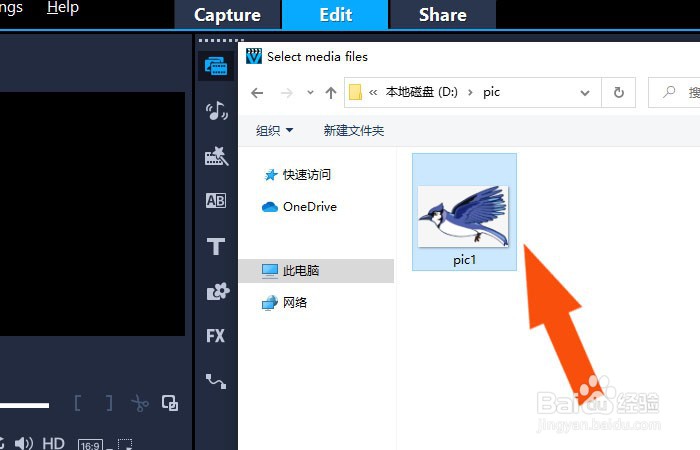
6、    接着,在弹出的浏览文件窗口中,选择图片文件,如下图所示。

绘声绘影2020软件中怎样导入图片文件

7、     最后,在素材库中,可以看到导入的素材图片,并拖放到视频轨道上,这样就导入图片文件在视频轨道上了,如下图所示。通过这样的操作和方法,在绘声绘影2020软件中就学会导入图片文件了。
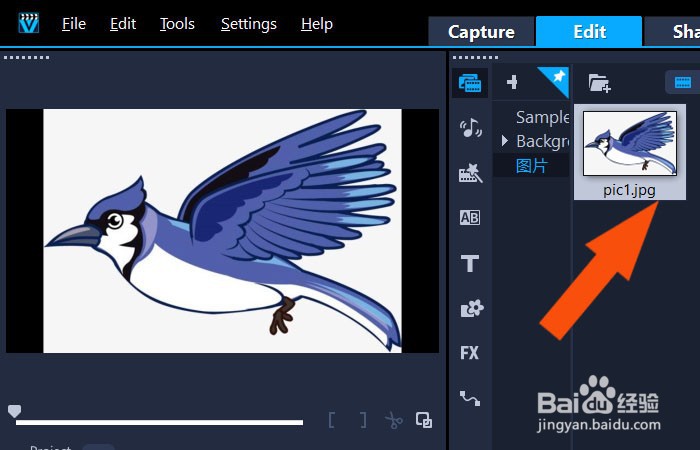
绘声绘影2020软件中怎样导入图片文件

  • 快剪辑怎么设置关闭界面时退出程序
  • 计算机无GUI引导怎么设置
  • CAD如何设置三维平行投影相机轮廓颜色
  • 江浦公园旅游攻略
  • 启动CAD提示文件加载安全问题怎样解决
  • 热门搜索
    东南亚旅游攻略 秦皇岛旅游一卡通 司马台长城旅游攻略 丽江有哪些旅游景点 岳阳楼旅游 南京旅游团 贵州旅游学校 个人旅游保险 夏天去哪里旅游凉快 安溪旅游景点大全