Eclipse中如何设置已选代码的颜色

 时间:2026-02-14 20:43:45

1、首先用Eclipse打开项目,先看一下效果,此时的被选中的部分是白色的,怎么变成其他颜色呢,接下来跟着我操作吧

Eclipse中如何设置已选代码的颜色

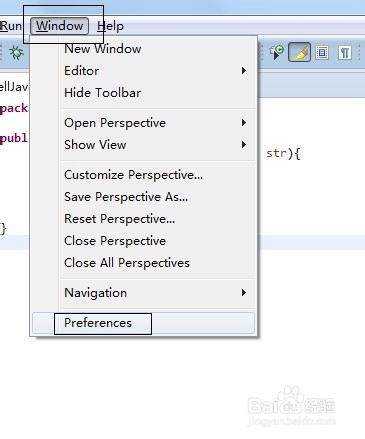
2、如图操作:"Window"->"Preference",依次点击

Eclipse中如何设置已选代码的颜色

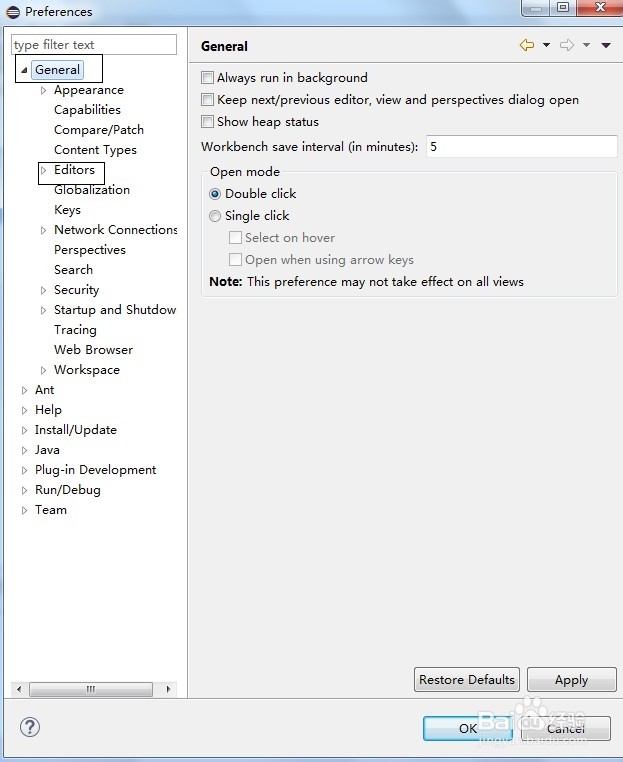
3、在弹出的属性框内,“General”->"Editors"->"Text Editors"
Eclipse中如何设置已选代码的颜色

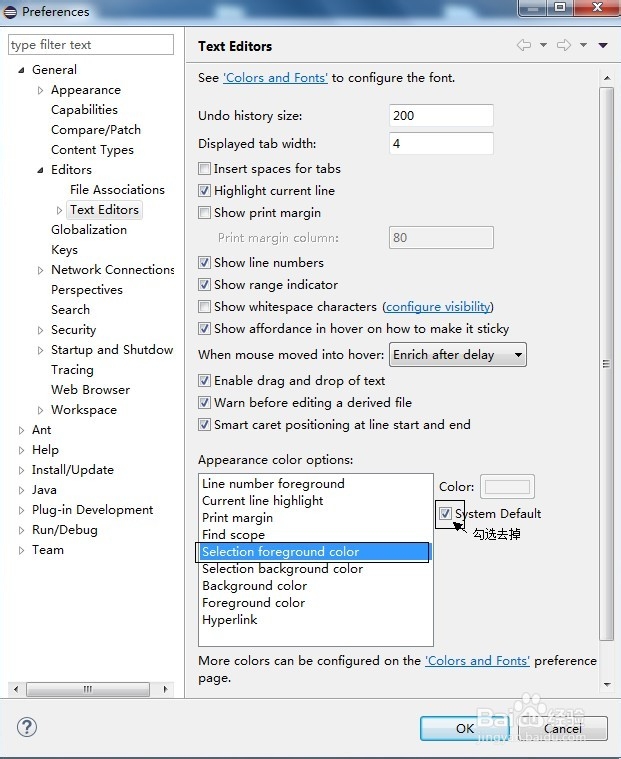
4、如图选择“Select foreground color”->把"System Default"前面的勾选去掉
Eclipse中如何设置已选代码的颜色

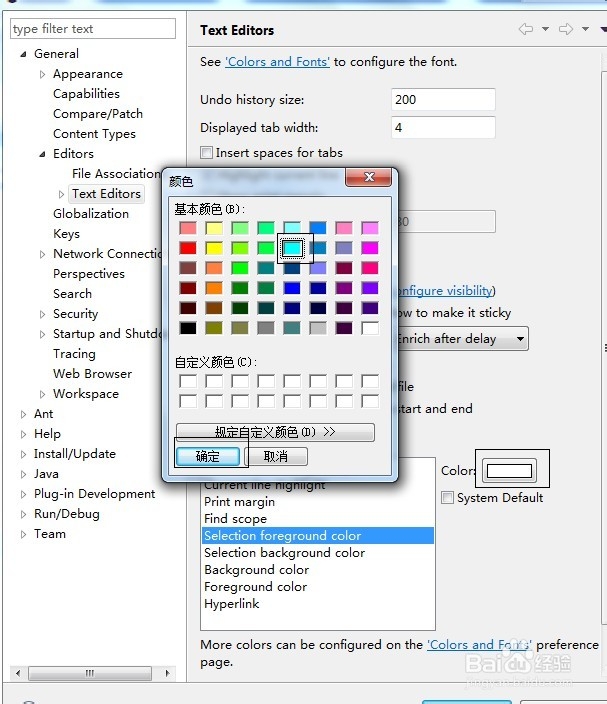
5、点击“Color”后面的框,会弹出颜色选择框,在里面选择自己需要的颜色,然后点击“确定”
Eclipse中如何设置已选代码的颜色

6、回到属性对话框,点击“OK”

Eclipse中如何设置已选代码的颜色

7、然后再回到自己的代码中,发现所选择的颜色已经变了

Eclipse中如何设置已选代码的颜色

  • Visual Studio如何打开代码预览模式
  • IDEA怎么设置多行代码块的基本语法高亮显示
  • js怎么做点击一个图片弹出一个层的效果?
  • 在微信小程序wxs中怎样使用require?
  • Intellij idea 中的Darcula主题怎么把颜色改回来
  • 热门搜索
    广西旅游攻略自助游 野山坡旅游景点 去拉萨旅游要多少钱 太白山旅游 印度旅游景点 东三省旅游 名古屋旅游 澳大利亚旅游局 中国旅游新闻 同城旅游网