1、点击EXCEL2007视图——去掉“网格线”的√。

2、点击插入——形状——选择曲线,按照树叶的轮廓用曲线进行来,完成后双击鼠标。
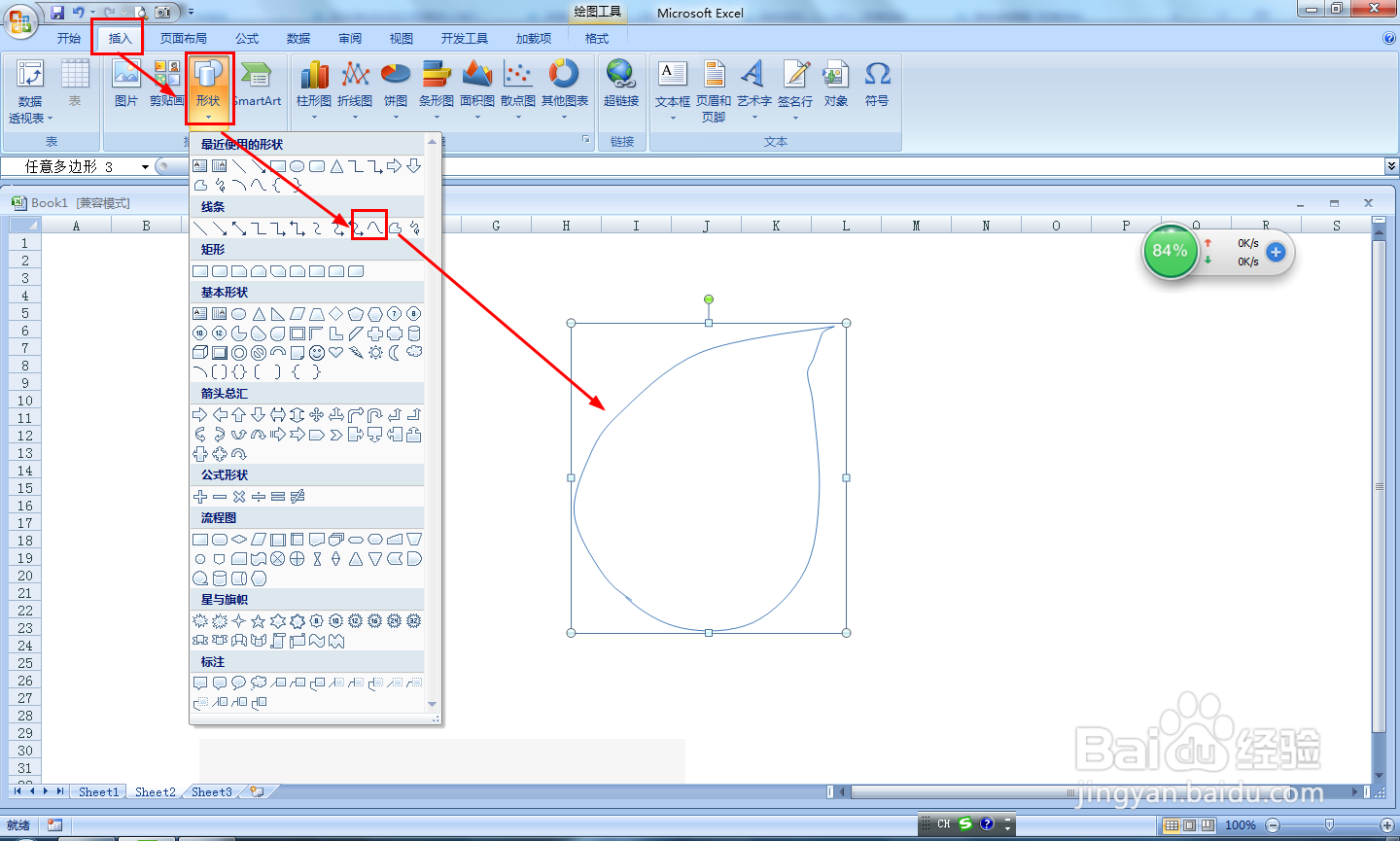
3、选择树叶轮廓——点击格式——形状填充选择主题颜色的橄榄色,形状轮廓选择绿色。
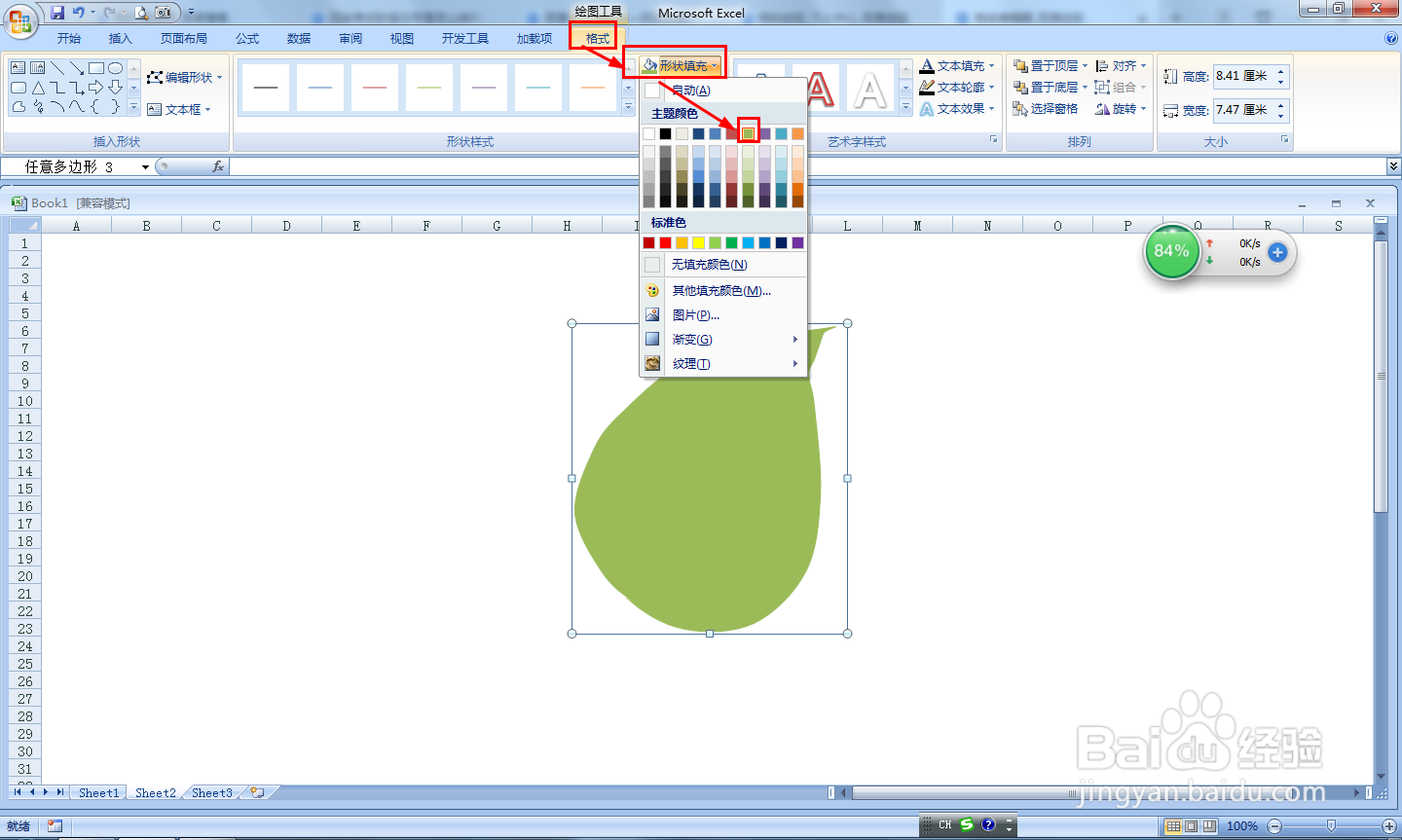
4、在选择形状的前提下点击格式——在插入形状中选择曲线,在树叶中间画曲线作为主干,轮廓设置为浅绿色。
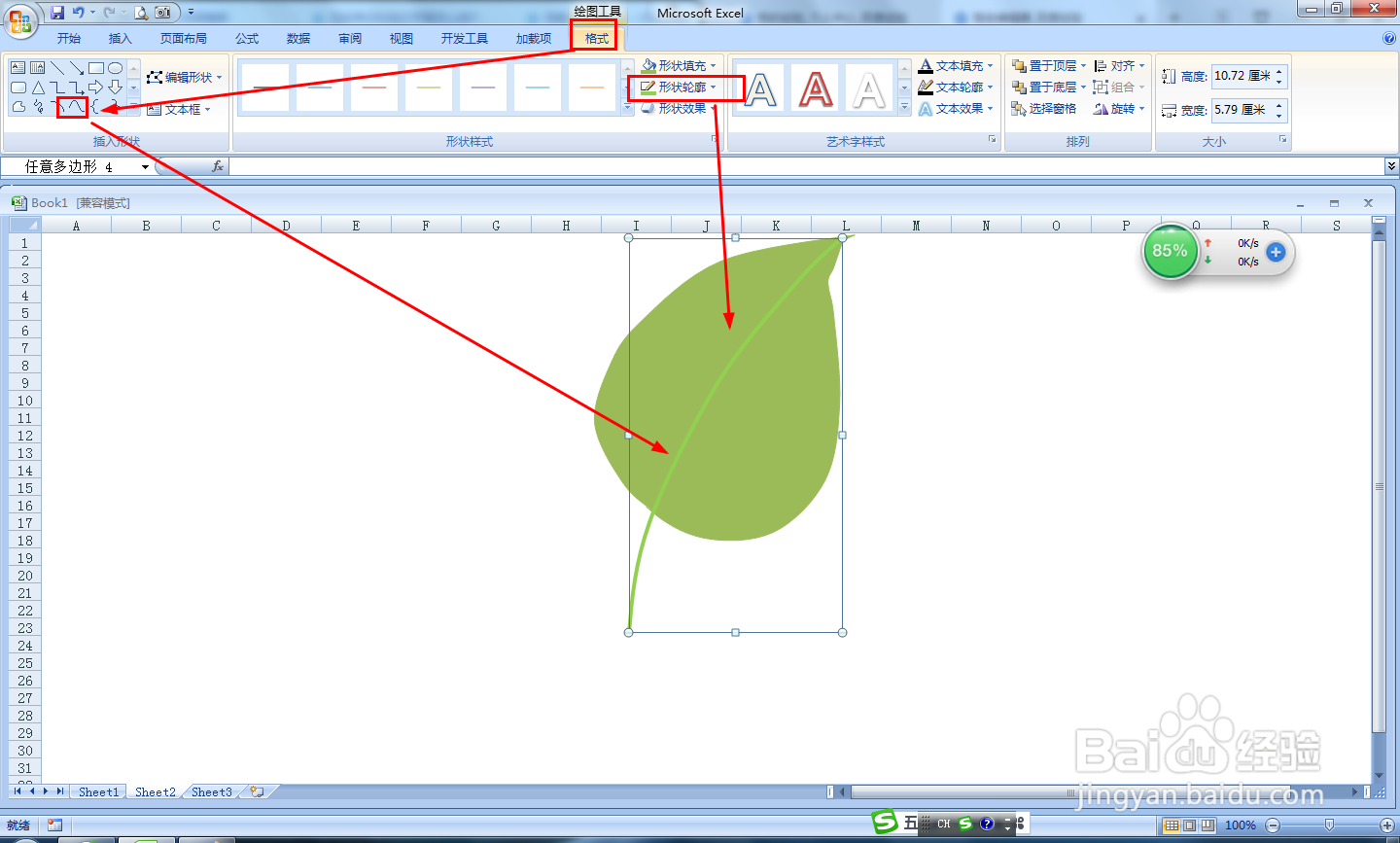
5、在格式的插入形状中插入形状中选择直线,画出树叶主干脉络的分支——轮廓设置为浅绿色。
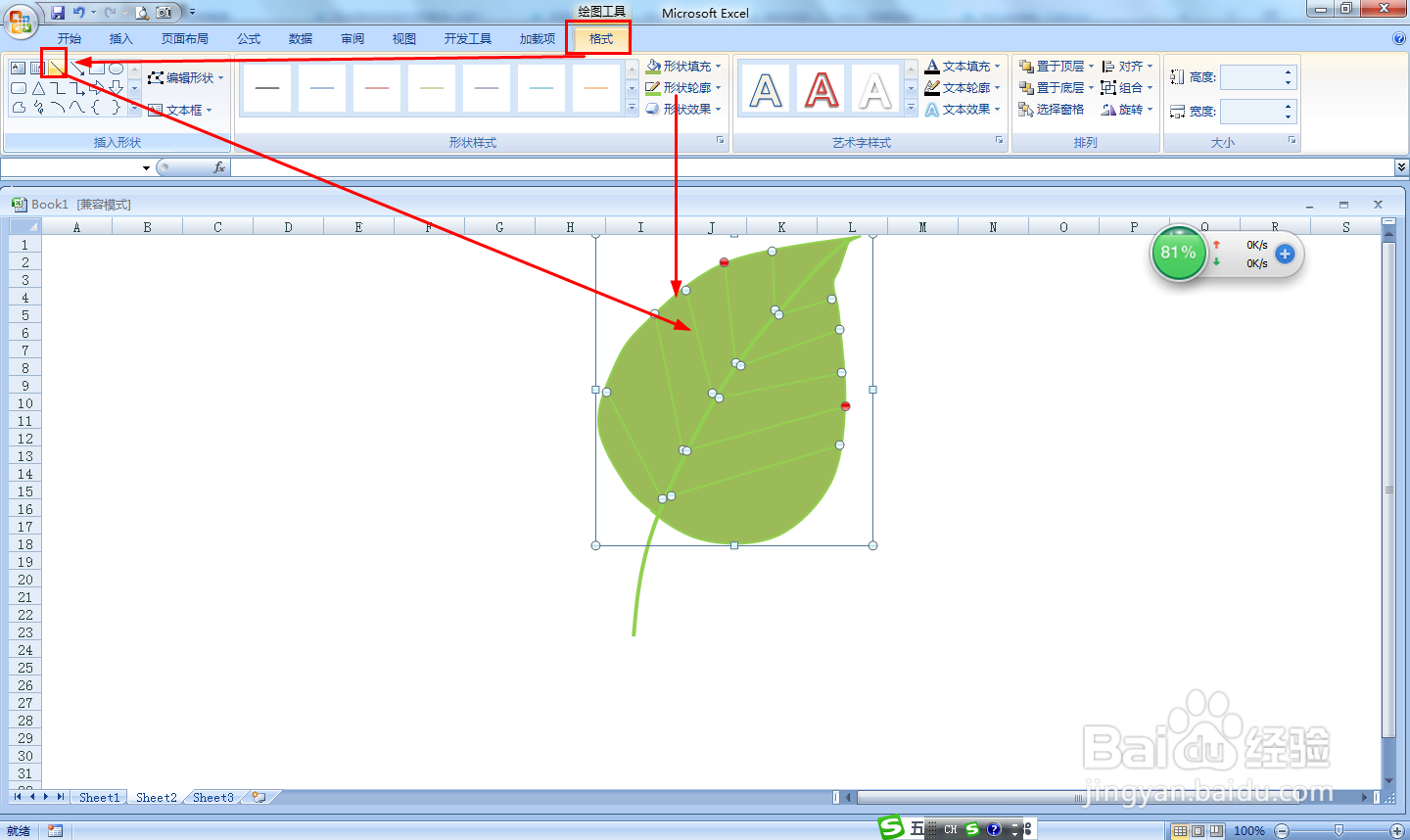
6、最后,同时按ctrl+A全选所有形状——点击图片工具的格式——组合——组合。

1、怎样在EXCEL中画树叶简笔画:
(1)去掉网格线勾选;
(2)用曲线画轮廓;
(3)设置填充色为橄榄色;
(4)用曲线画主干;
(5)用直线来分支;
(6)组合形状。
