wps19版word中如何让文本框跟随文字变大

 时间:2026-02-17 01:02:09

1、首先我们打开电脑上面的wps2019软件

wps19版word中如何让文本框跟随文字变大

2、进入wps2019主页面后我们点击上方的”新建“按钮

wps19版word中如何让文本框跟随文字变大

3、然后我们进入新建页面后我们选择新建word文件点击新建空白文档

wps19版word中如何让文本框跟随文字变大

wps19版word中如何让文本框跟随文字变大

4、我们在文档中点击上面工具栏中的“插入“按钮在里面我们点击文本框插入即可

wps19版word中如何让文本框跟随文字变大

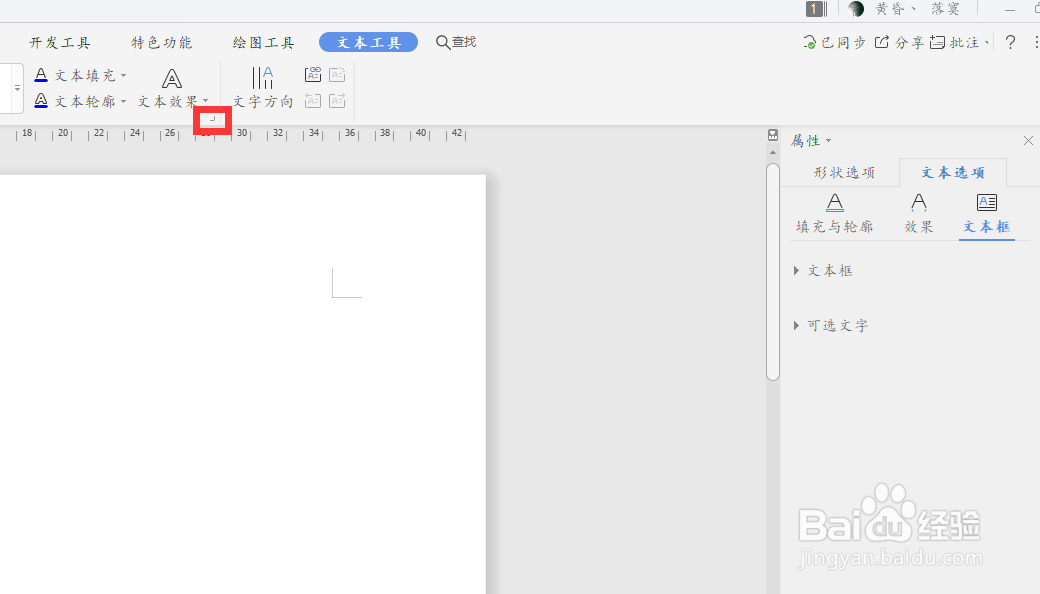
5、最后我们点击上方文本工具下面的属性按钮,在里面找到文本框在下面把“根据文字调整形状大小“打勾即可

wps19版word中如何让文本框跟随文字变大

wps19版word中如何让文本框跟随文字变大

1、1.我们打开wps2019软件,然后点击上方的新建按钮

2.接着我们选择word文件新建空白文档

3.我们在文档中点击上面工具栏中的“插入“按钮在里面我们点击文本框插入即可

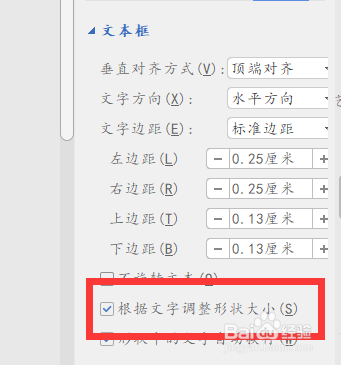
4.最后我们点击上方文本工具下面的属性按钮,在里面找到文本框在下面把“根据文字调整形状大小“打勾即可

  • wps如何插入文本框
  • WPS怎么设置文本边框
  • wps文字怎么设置四周型环绕
  • WPS怎么插入和编辑文本框
  • wps文本框与图形该怎么组合
  • 热门搜索
    香港旅游购物 湖北在线旅游网 上海朱家角古镇旅游区 黄石公园旅游 海南旅游图片 邢台旅游景点大全图 河源旅游网 北川旅游景点大全 广州旅游节 绵阳旅游网
