1、双击Word文档图标,打开文档

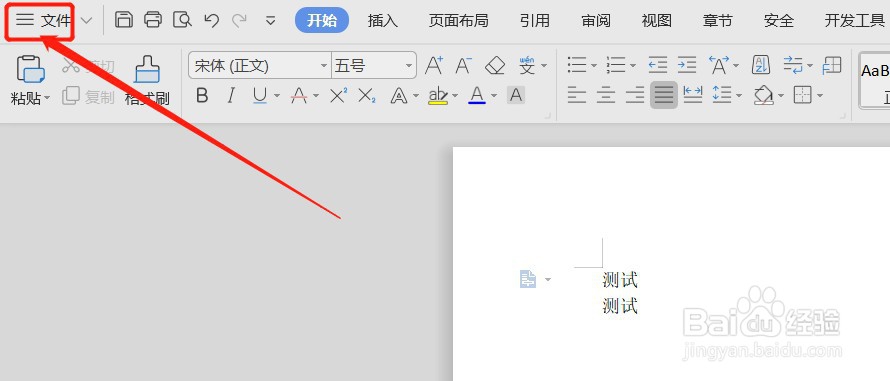
2、进入文档后,点击左上角的【文件】
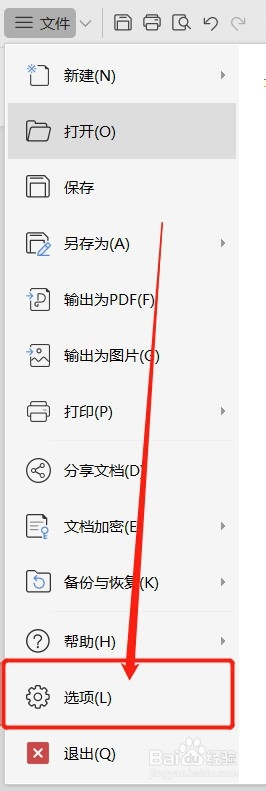
3、在文件菜单里面,点击【选项】
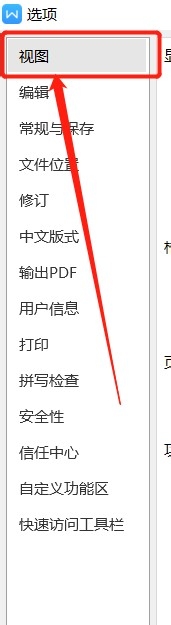
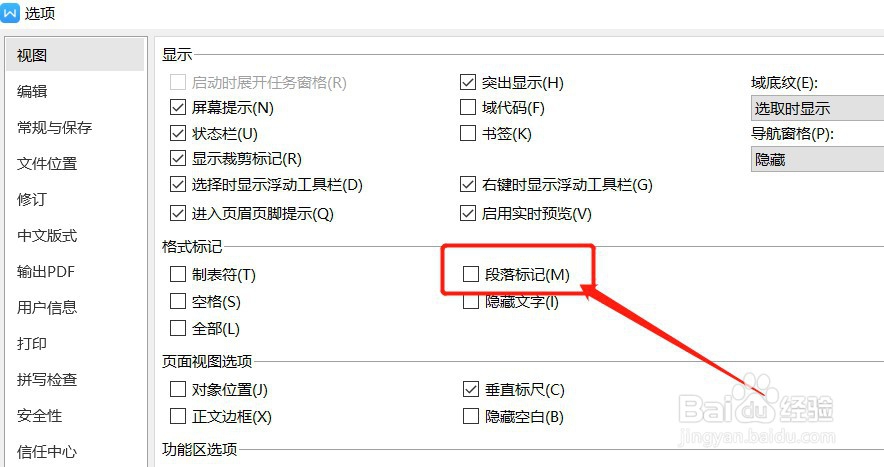
4、在选项页面,点击左侧的【视图】
5、在视图的格式标记里面,有一个【段落标记】的勾选框,勾选框是默认勾选的
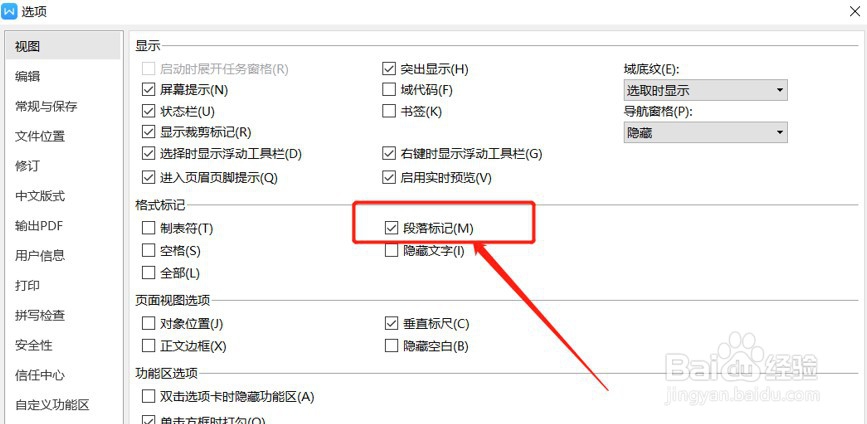
6、把【段落标记】勾选框的勾选去掉,点击下面的【确定】
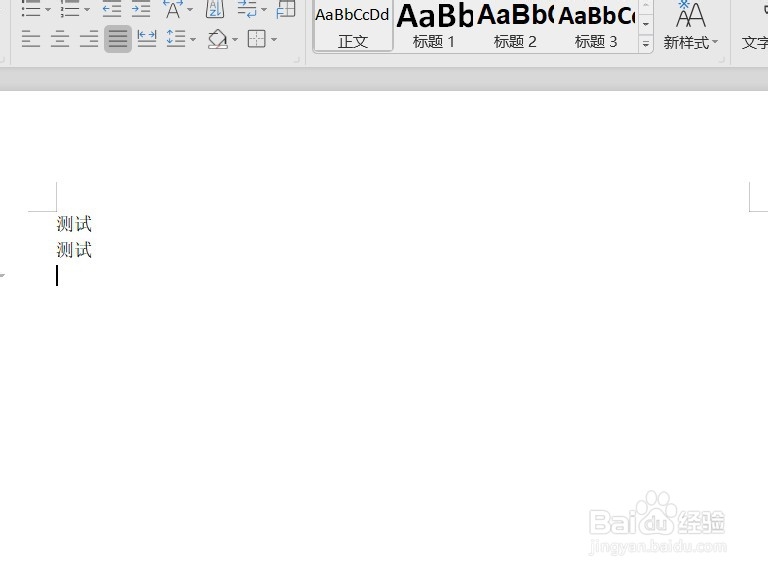
7、回到文档编辑页,可以看到段落符号已经不见了
时间:2026-04-23 18:16:05
1、双击Word文档图标,打开文档
2、进入文档后,点击左上角的【文件】
3、在文件菜单里面,点击【选项】
4、在选项页面,点击左侧的【视图】
5、在视图的格式标记里面,有一个【段落标记】的勾选框,勾选框是默认勾选的
6、把【段落标记】勾选框的勾选去掉,点击下面的【确定】
7、回到文档编辑页,可以看到段落符号已经不见了
