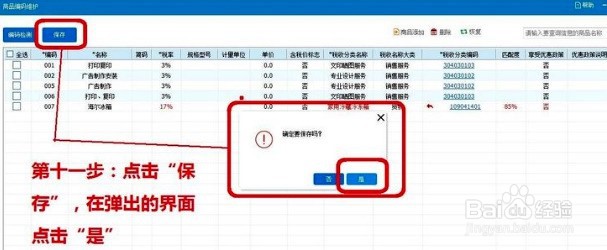
1、运行增值税发票税控开票软件,并完成登录;
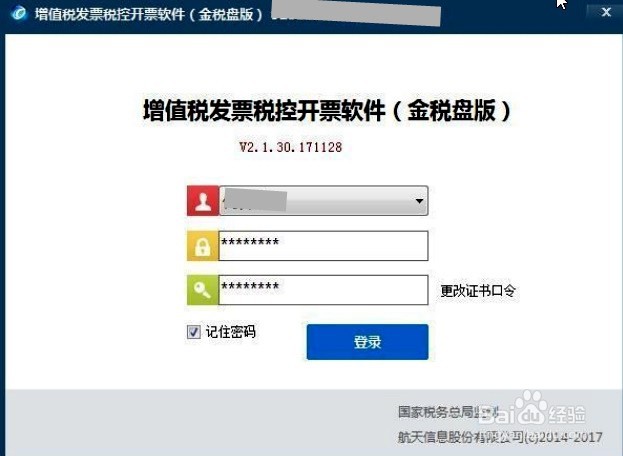
2、点击主界面的【系统设置】-【商品编码】模块;
3、在商品编码界面,点击【增加】按钮;

4、在弹出的商品编码编辑界面,输入【商品信息】;
根据实际情况选择或输入“上级编码”,“商品名称”,“税率”,“等信息;
注:带"*"符号的栏目为必录项;

5、【税收分类编码】的输入,点击“勾选框”,进入【税收分类编码选择界面】;

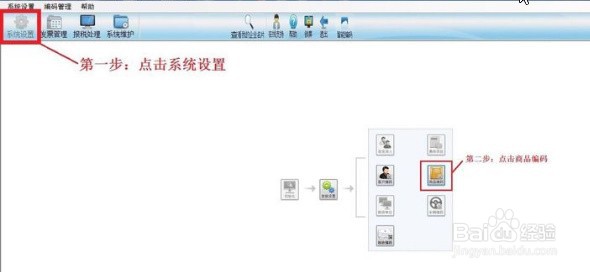
6、在界面中的【检索】框中输入商品名称,在出现的选项列表中,选择正确匹配的编码名称,双击【鼠标左键】;
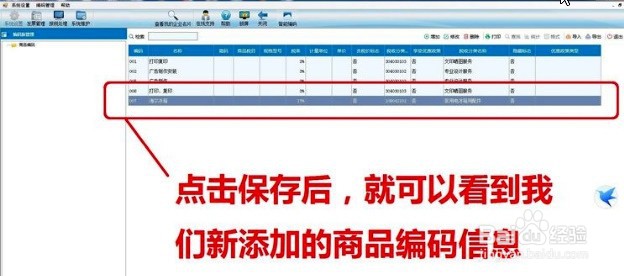
7、选择完成后,系统自动回到商品编码编辑界面,点击【保存】完成添加;

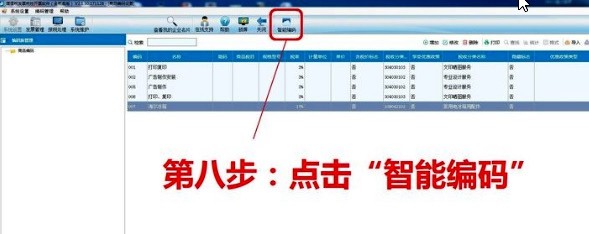
1、在商品编码界面,选择新添加的【商品名称】,点击工具栏的【智能编码】;
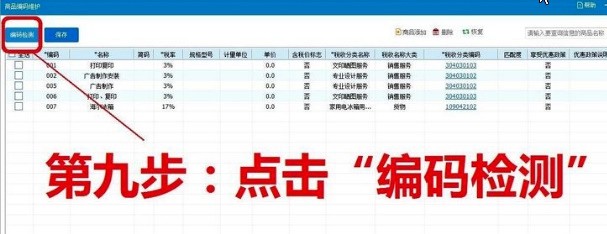
防止商品名称与对应的商品编码不匹配,需要进行检测验证;
2、在弹出的商品编码维护界面,点击【编码检测】;
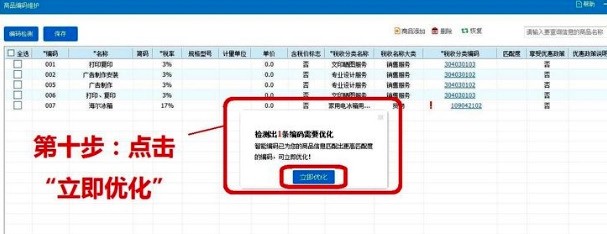
3、若添加的商品名称与编码不相匹配,会弹出优化提示,点击【立即优化】;
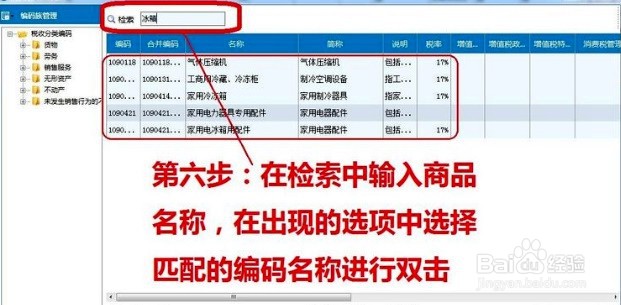
4、优化完成后,点击【保存】,选择【是】即可;