wpsPPT中演唱会聚光灯效果制作

 时间:2026-05-06 01:51:13

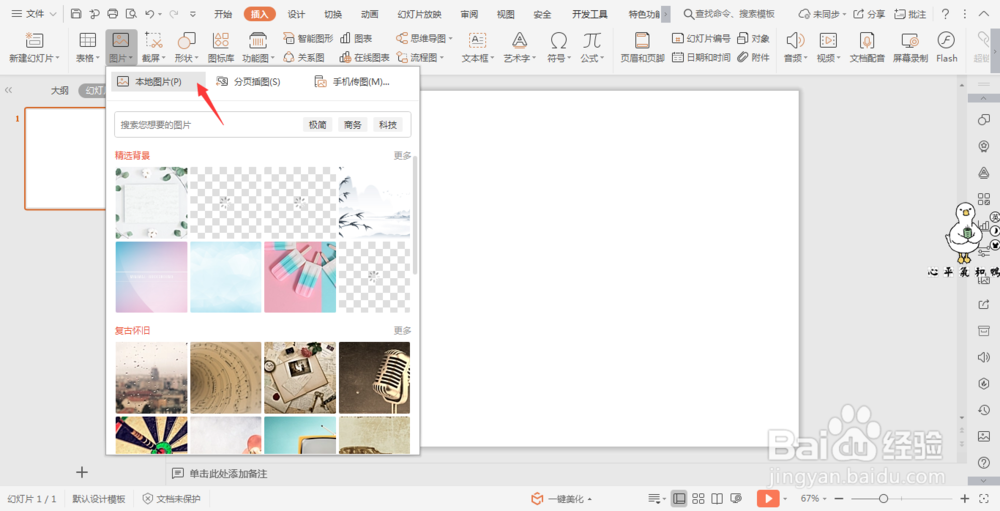
1、在插入选项卡中点击图片,选择本地图片,插入一张准备好的人物图片。
wpsPPT中演唱会聚光灯效果制作

2、在插入选项卡中点击形状,选择其中的等腰三角形。

wpsPPT中演唱会聚光灯效果制作

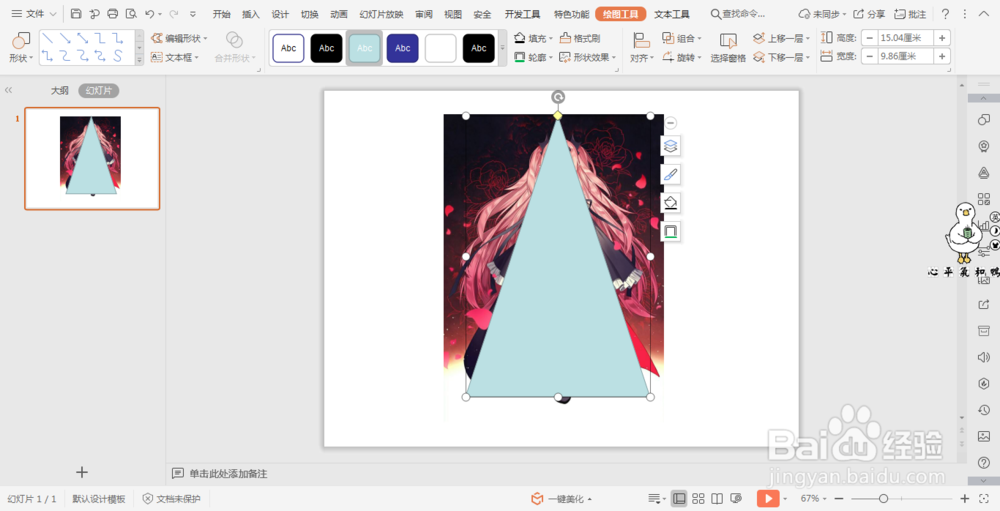
3、在图片上绘制出三角形,效果如图所示。

wpsPPT中演唱会聚光灯效果制作

4、选中三角形,鼠标右键“设置对象格式”,在右侧弹出的属性设置窗格中,选择形状驾施膨选项,在填充中勾选“渐变填充”。

wpsPPT中演唱会聚光灯效果制作

wpsPPT中演唱会聚光灯效果制作

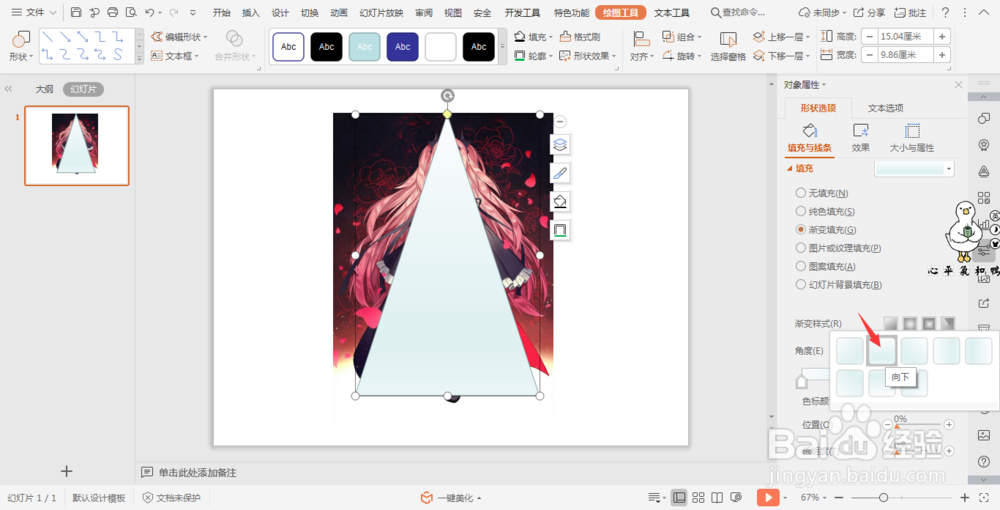
5、在渐变样式中选择线性渐变—向下酱露。

wpsPPT中演唱会聚光灯效果制作

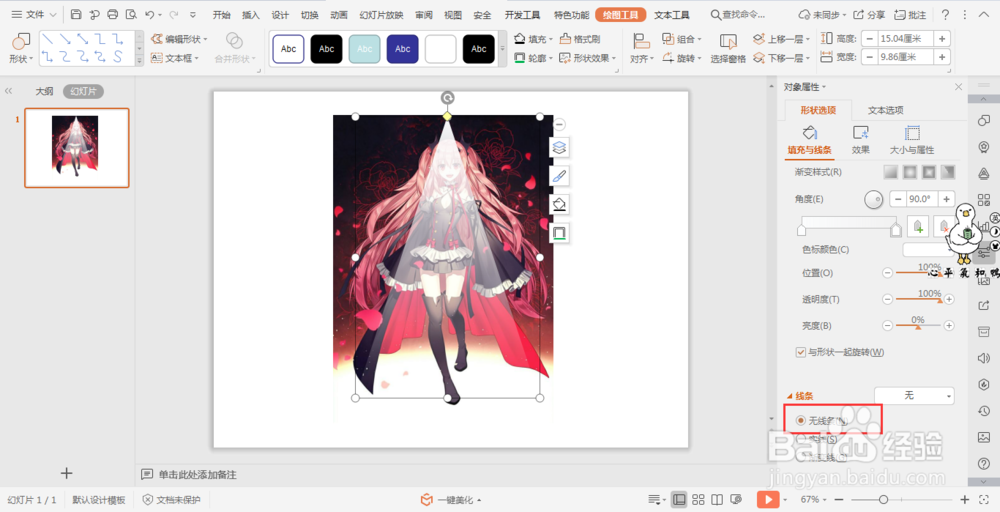
6、在渐变光圈处,删除篇码其中多余的两个色标,选中第一个色标,颜色设置为白色,选中第二个色标,颜色同样设置为白色,透明度100%。
wpsPPT中演唱会聚光灯效果制作

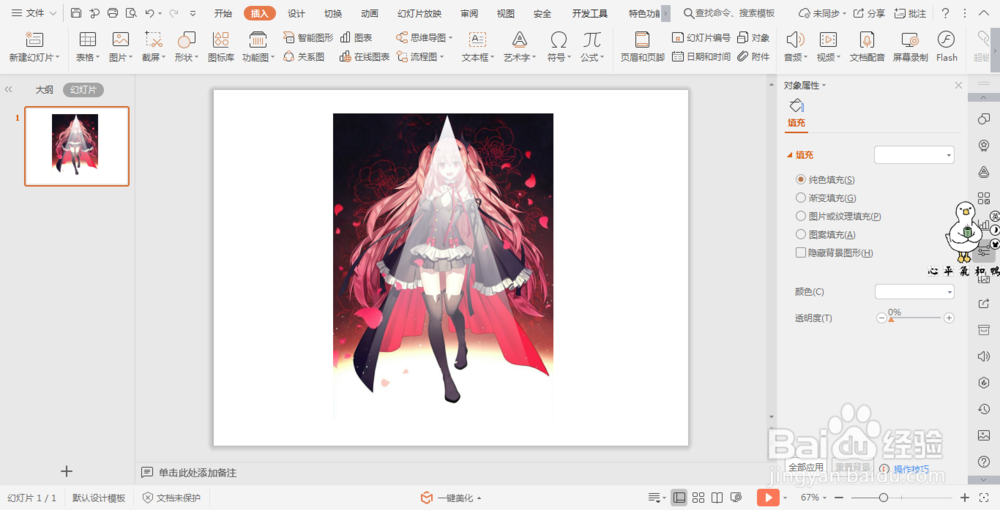
7、在线条中勾选“无线条”,这样演唱会聚光灯的效果就制作好了。

wpsPPT中演唱会聚光灯效果制作

  • 热狗面包的做法
  • 卡通沙漏的简笔画怎么画
  • 黄瓜拌醋泡鸡爪的做法?
  • 100%桑葚果肉自制面包 桑葚面包的做法
  • 木通的种植技术
  • 热门搜索
    贵阳旅游网 郑州市旅游景点 冬天去哪里旅游好 江西三清山旅游攻略 香港旅游景点介绍 澳门旅游景点地图 广西旅游网 广州旅游区 延安旅游攻略 最近国内旅游报价