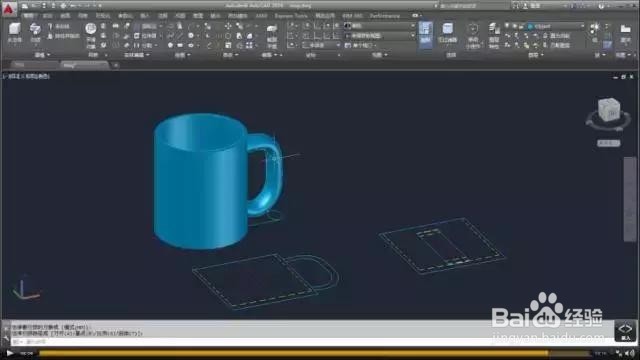
1、先在AutoCAD中绘制出杯子的底部、正面和右侧视图,开始前需选中三维建模工作区,如图所示位置
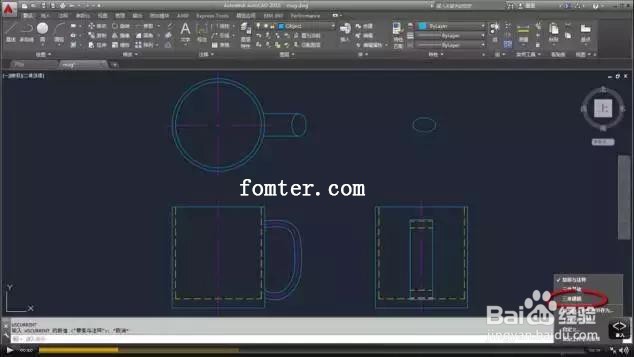
2、随后你能看到实体、曲面和网格选项卡就出现在了功能区上,之后都会用到。
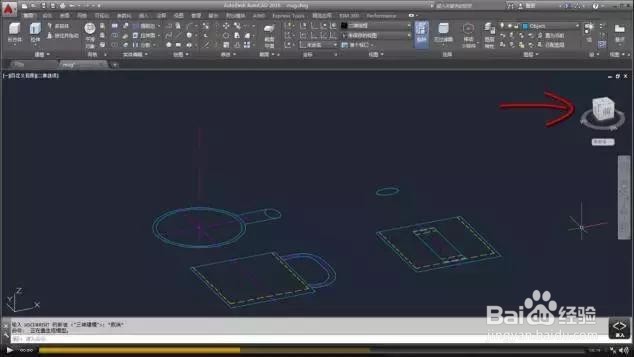
在三维的视角中才方便创建三维图形,所以可以按住键盘的Shfit键并移动鼠标或直接使用下图所指的cube就能实现视角的转换。
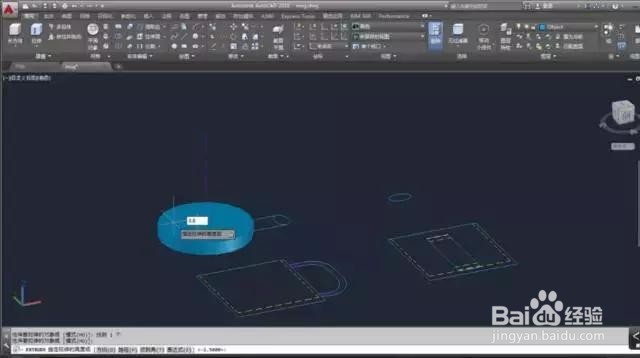
3、接下来,从视口空间选中着色视觉样式,拉伸杯子的底座并将其高度指定为3.8,以便将杯子的杯身创建为三维圆柱体。
4、然后在圆柱体顶部创建一个圆,将其半径指定为1.5
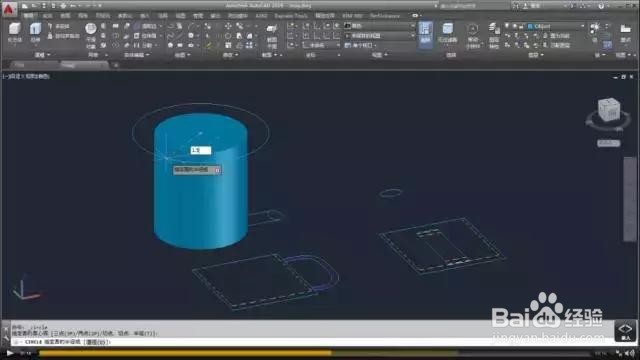
5、接下来,选择“按住并拖动”创建杯子的内部,并将杯子的深度指定为3.5,使用“按住并拖动”怎样才能减去圆柱体的中心部分,要选择三维对齐,如下图所示
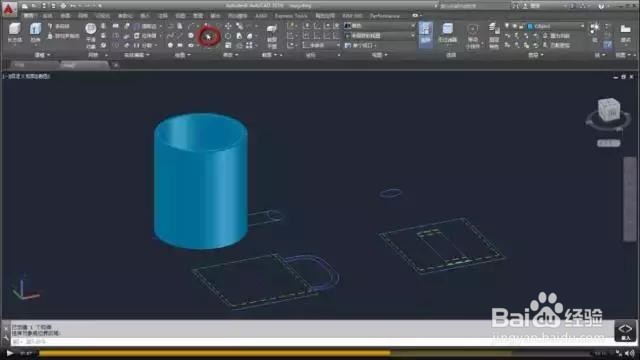
6、再选择二维杯柄的中心线,按Enter键
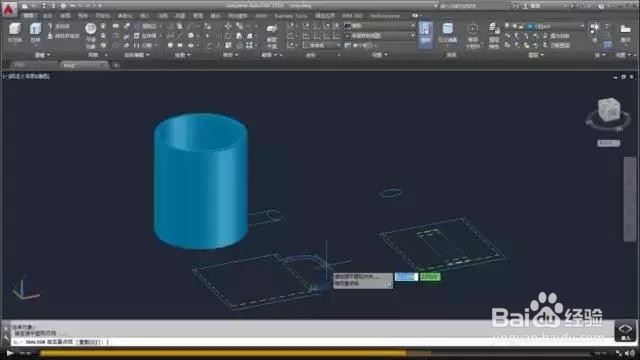
7、将二维杯柄复制并对齐到三维杯子上。此时需要在二维杯子的中心线上选择2个基点,再选择第三个基点按Enter键
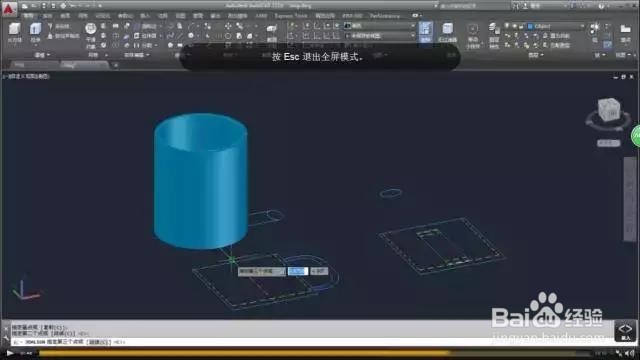
8、再沿三维杯子的中心线,选择2个目标点,以旋转杯柄
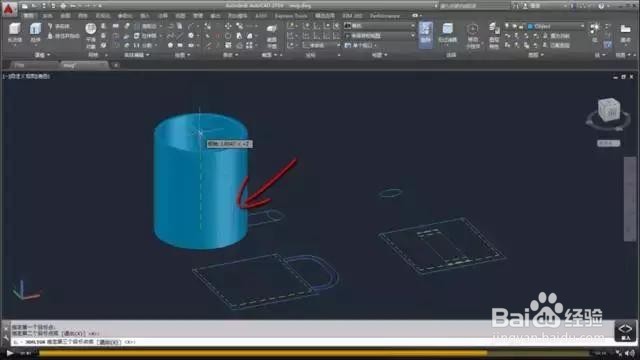
9、对于第三个目标点,我将选择此中心线的端点,以将杯柄定位到杯子上
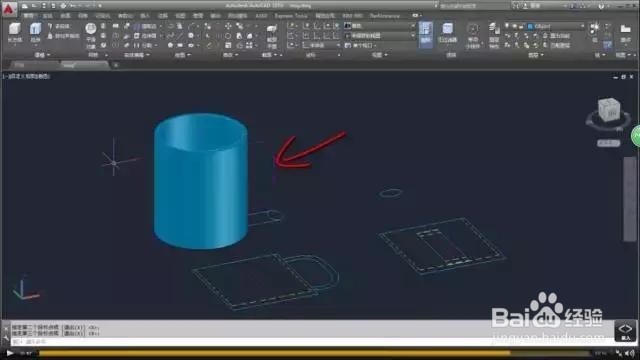
10、接下来我将选择扫掠,以沿二维路径扫掠杯柄的轮廓
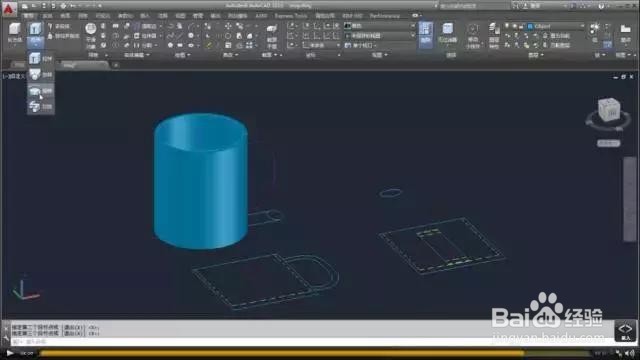
11、接下来,就可以按住Shift键并移动鼠标,查看围绕三维杯子的进行动态观察了。