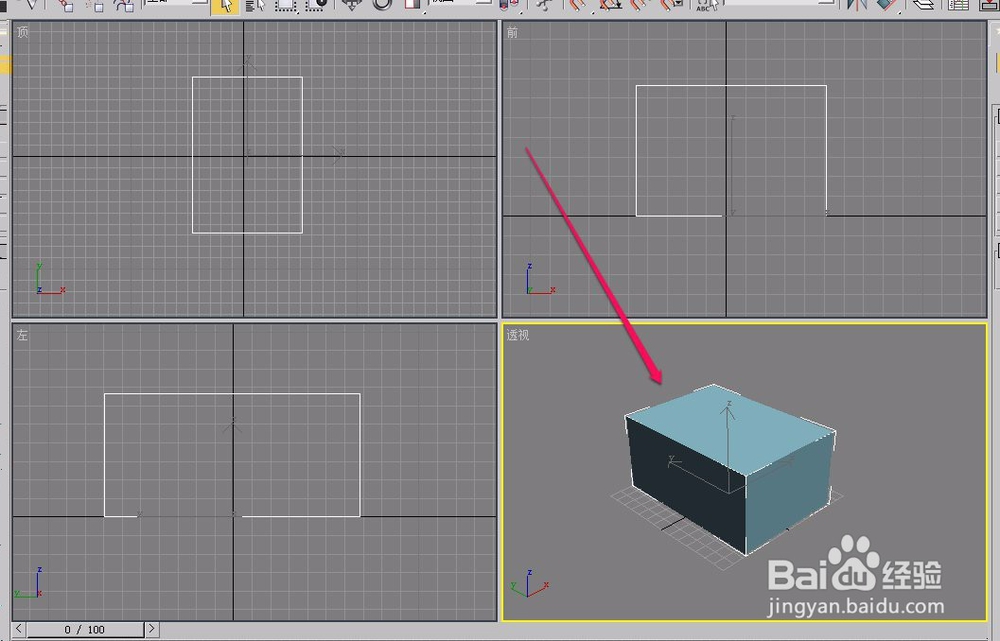
1、打开3ds max软件,新建一个长方体并选中。
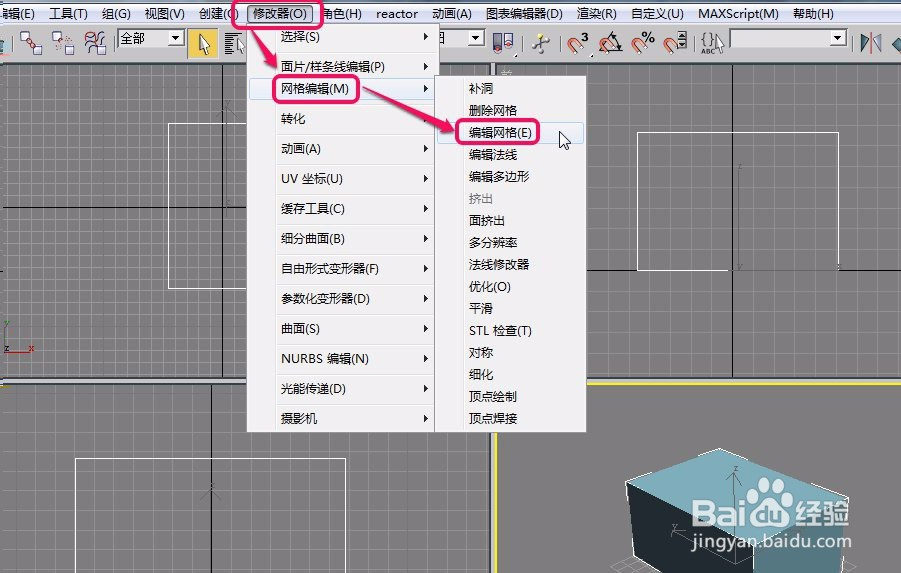
2、打开“修改器”菜单,选择“网格编辑”中的“编辑网格”命令。
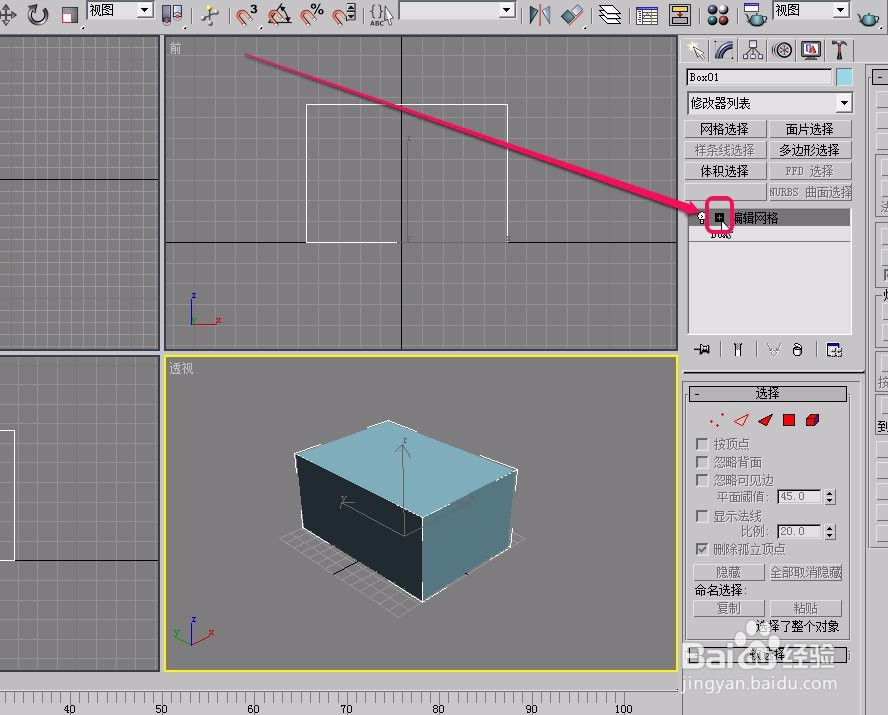
3、用鼠标单击打开红色框中的“+”号。
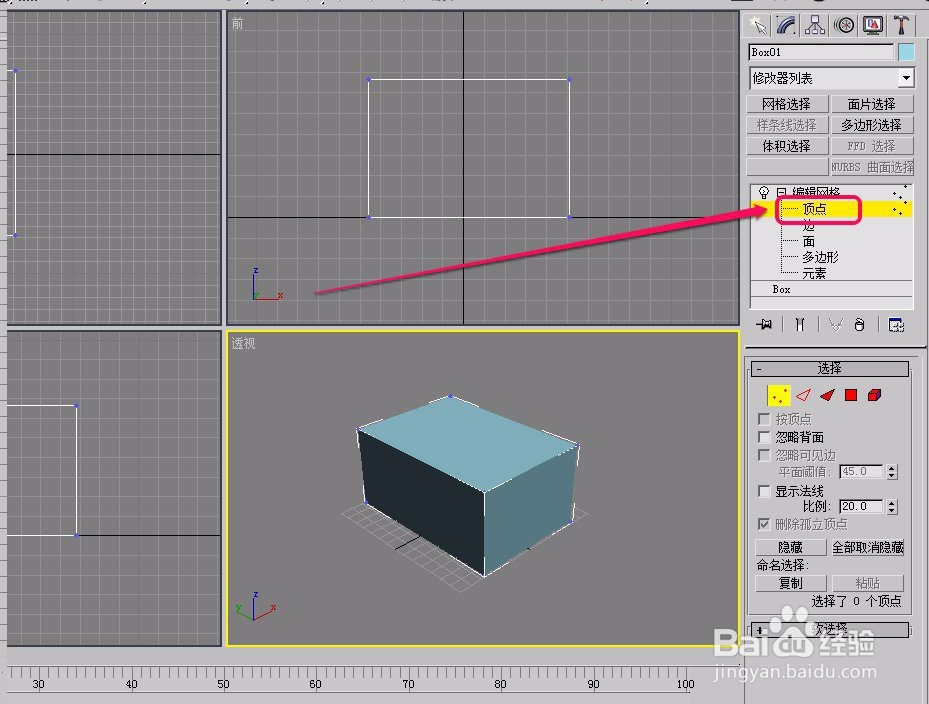
4、选择“顶点”选项。
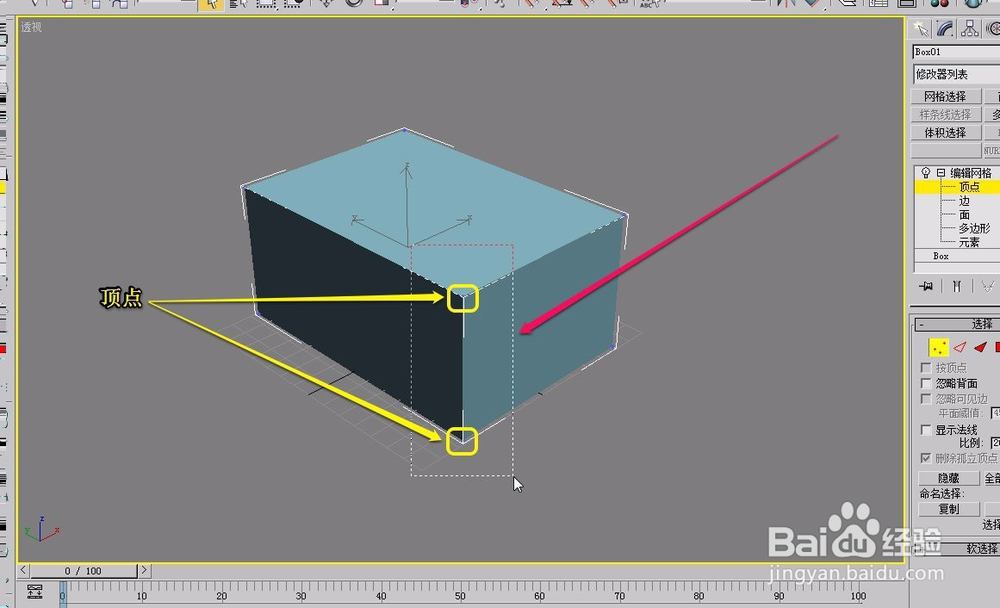
5、拖动鼠标将图示中黄色框里面的2个顶点框选起来。
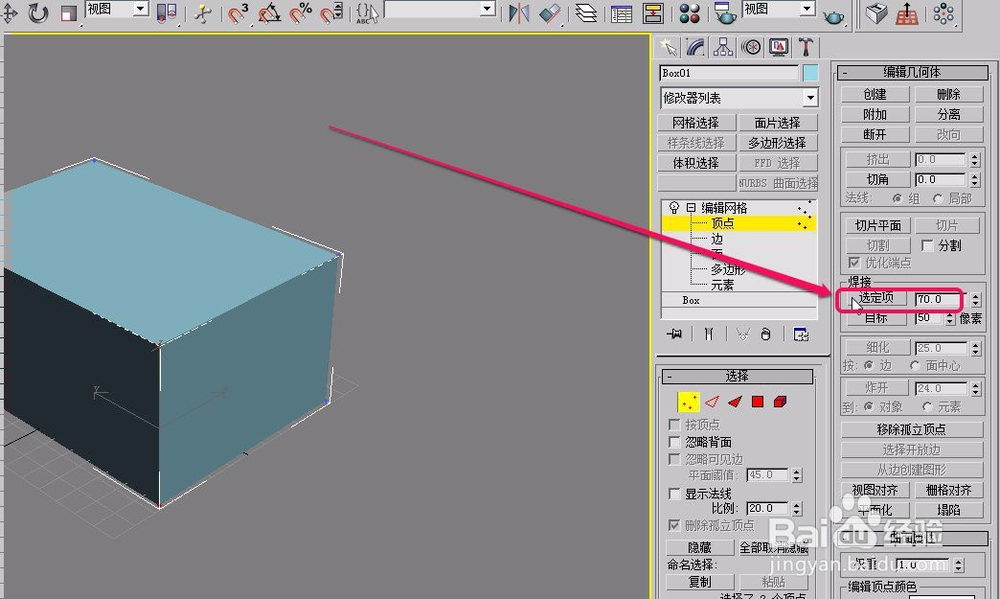
6、将“编辑几何体”卷展栏中的“焊接”数值设置为 70.0 ,然后单击“选定项”按钮。
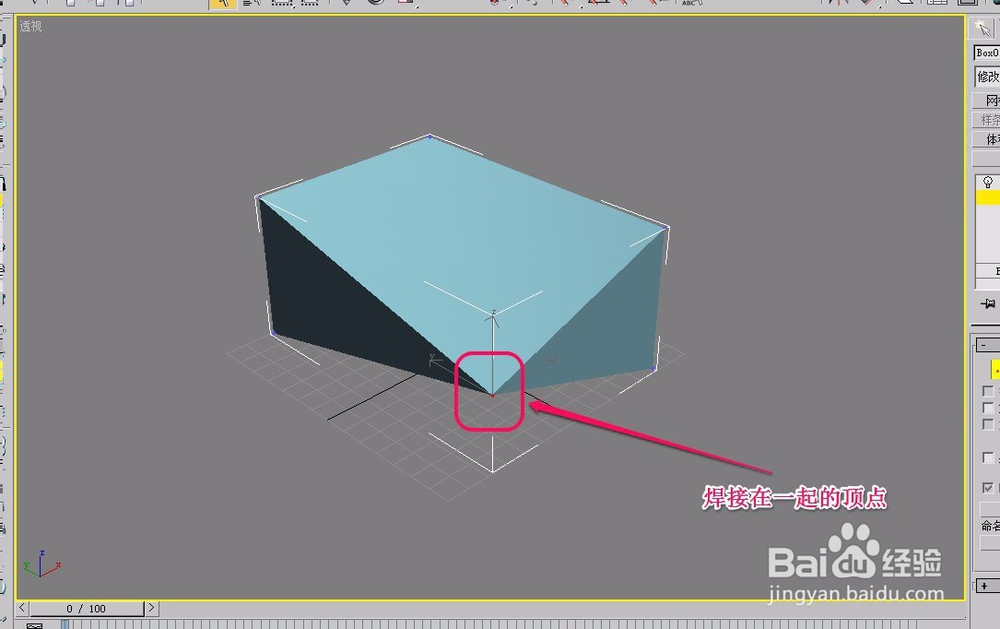
7、可以看到,原来的2个顶点已经被焊接到了一起,成为1个顶点。
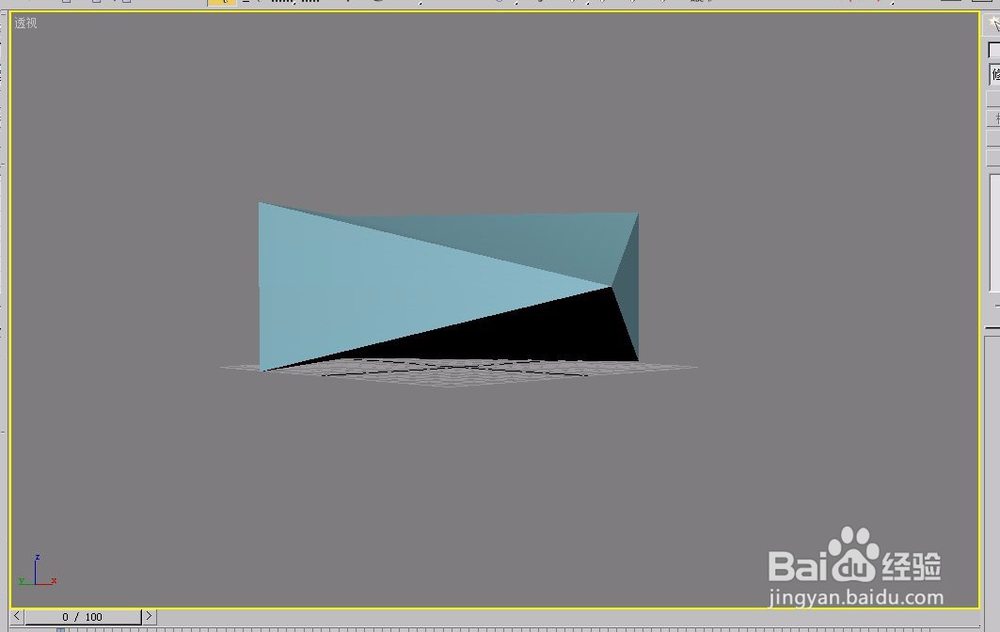
8、换一个角度观察。
时间:2026-05-02 07:48:07
1、打开3ds max软件,新建一个长方体并选中。
2、打开“修改器”菜单,选择“网格编辑”中的“编辑网格”命令。
3、用鼠标单击打开红色框中的“+”号。
4、选择“顶点”选项。
5、拖动鼠标将图示中黄色框里面的2个顶点框选起来。
6、将“编辑几何体”卷展栏中的“焊接”数值设置为 70.0 ,然后单击“选定项”按钮。
7、可以看到,原来的2个顶点已经被焊接到了一起,成为1个顶点。
8、换一个角度观察。
