Excel2010将不同工作表的表格打印在一张A4纸上

 时间:2026-02-12 06:30:40

1、打开 Excel 。点击【文件】-【选项】—快速访问工具栏。选择不在功能区中的命令,找到「照相机」。然后添加到「自定义快速访问工具栏」。

Excel2010将不同工作表的表格打印在一张A4纸上

2、添加成功后,在 Excel 表的左上角可以看到【照相机】按钮。

Excel2010将不同工作表的表格打印在一张A4纸上

3、在需要打印的工作簿中新建一个空白工作表。

Excel2010将不同工作表的表格打印在一张A4纸上

4、开始拍第一张工作表表格的照片。选中表格区域,然后点击【照相机】按钮,鼠标点击刚刚新建的工作表,在任意处点击一下,就会产生一张「照片」。同理拍第二张照片

Excel2010将不同工作表的表格打印在一张A4纸上

Excel2010将不同工作表的表格打印在一张A4纸上

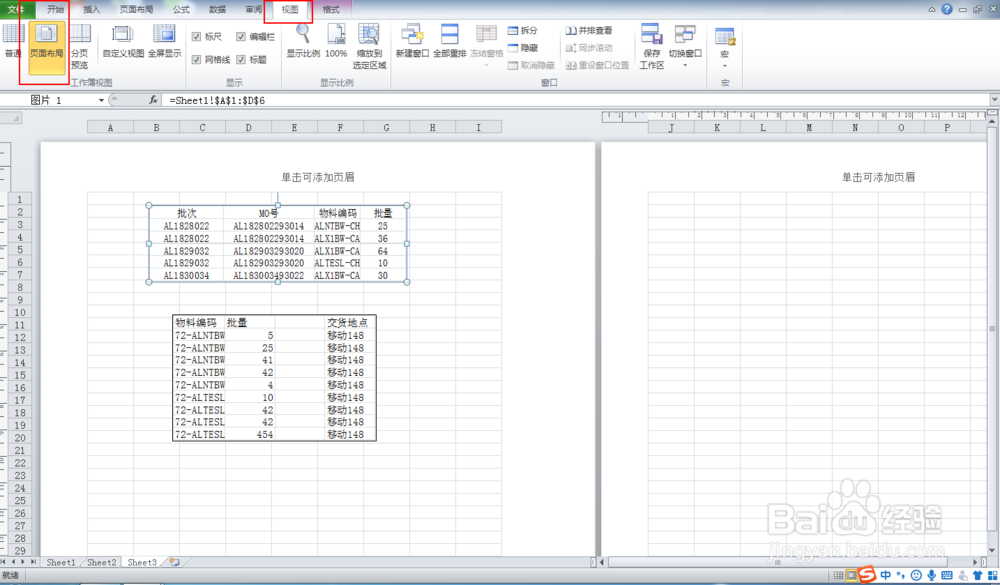
5、将Excel表的视图切换为【页面布局】,调整表格在同一张A4纸即可

Excel2010将不同工作表的表格打印在一张A4纸上

6、最后点击【文件】-【打印】,看一下打印预览效果即可。

Excel2010将不同工作表的表格打印在一张A4纸上

  • 下水管道装饰 室内管道装饰 新型集成化护板
  • ​镜子保养小窍门
  • 法院采取财产保全措施的要求
  • 浙江高考怎样填志愿
  • 怎么保护好你的手机电池
  • 热门搜索
    吕梁旅游景点大全 一月份去哪里旅游好 万仙山旅游攻略 黔西南旅游景点大全 翡翠岛旅游 云南旅游服务网 昆明市区旅游景点 崇州重庆路旅游攻略 湖南莽山旅游攻略 松江旅游景点