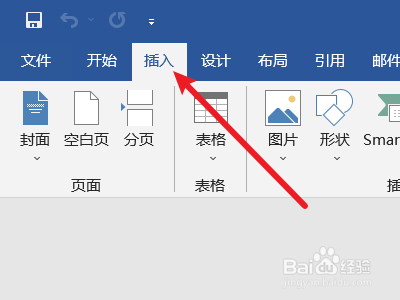
1、选择插入
打开word,选择插入选项。
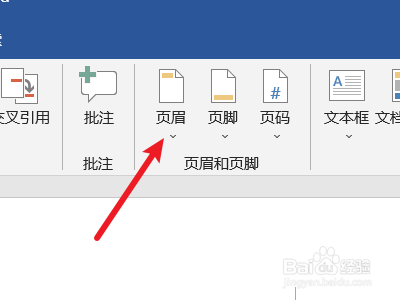
2、点击页眉
找到页眉选项,点击选择。
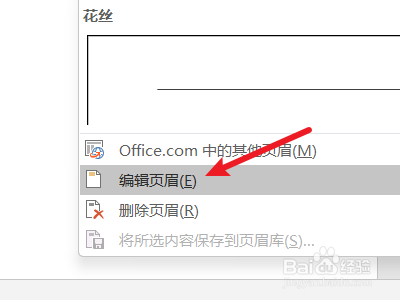
3、点击编辑页眉
点击选择下面的编辑页眉选项。
4、输入文字
设置页眉中的文本文字。
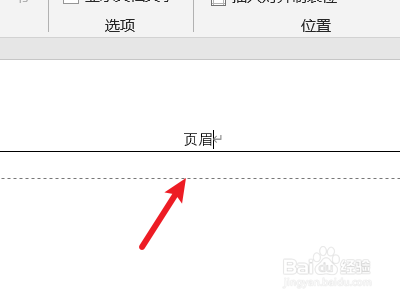
5、点击边框
选中页眉的文字,点击上面的边框选项。
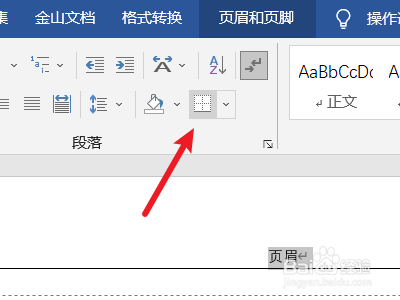
6、选择边框和底纹
找到边框和底纹选项,点击打开。
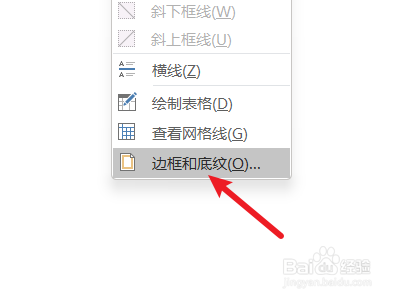
7、设置边框
编辑出想要的边框的样式。
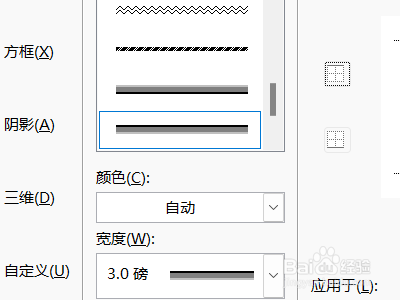
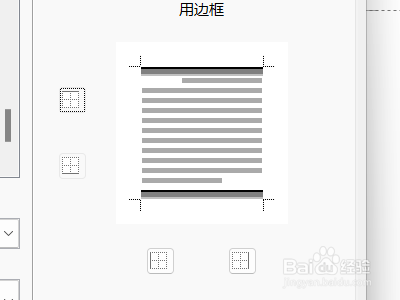
8、设置方向
点击选择边框添加的方向。
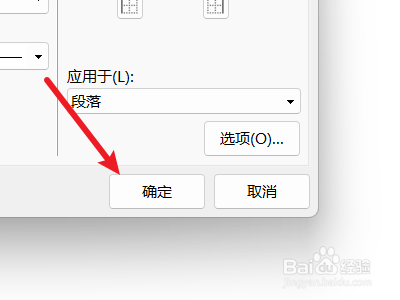
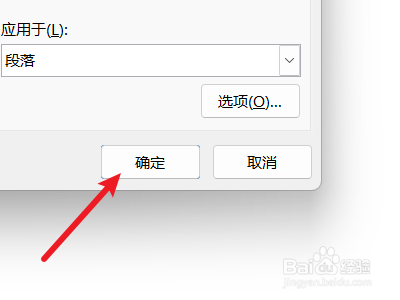
9、点击确定
点击确定即可保存更改。
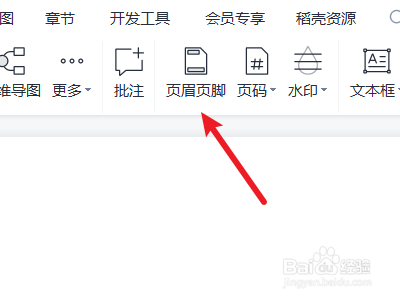
1、添加页眉
打开WPS,点击上面的页眉页脚。
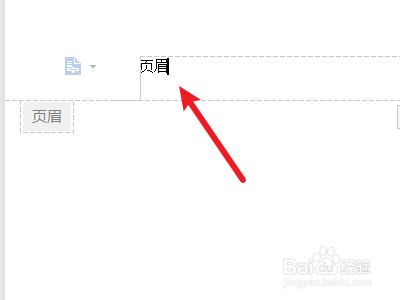
2、输入文字
在页眉的文本框中输入文字。
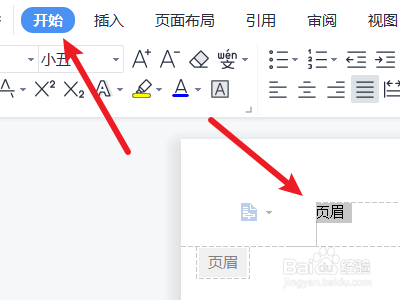
3、点击开始
选中输入的文字,点击开始选项。
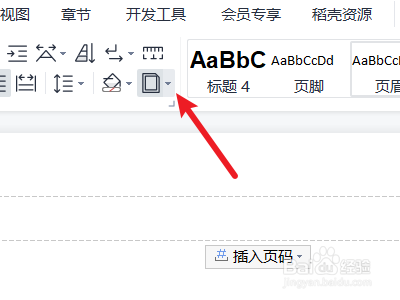
4、展开边框
点击边框按钮右侧的小箭头将其展开。
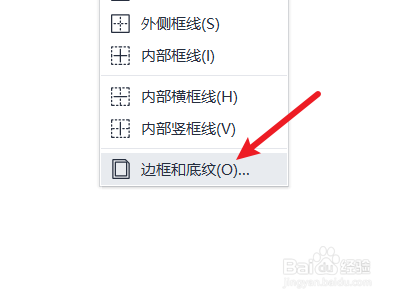
5、点击边框和底纹
点击最下面的边框和底纹选项。
6、设置样式
设置边框的颜色、粗细等参数。

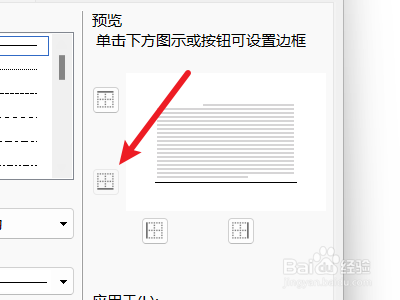
7、添加边框
点击按钮将其添加到需要的位置。
8、应用更改
点击下面的确定即可应用更改。