会议平板书写使用教程

 时间:2026-02-13 06:48:31

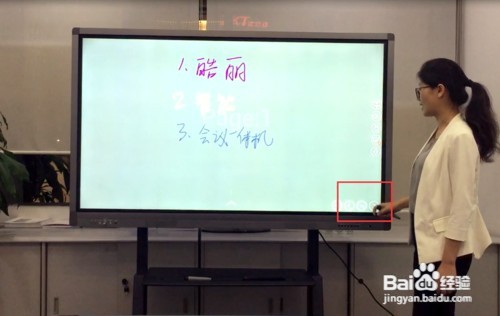
1、第一步、主页面,点击书写功能。可以使用触写笔。

会议平板书写使用教程

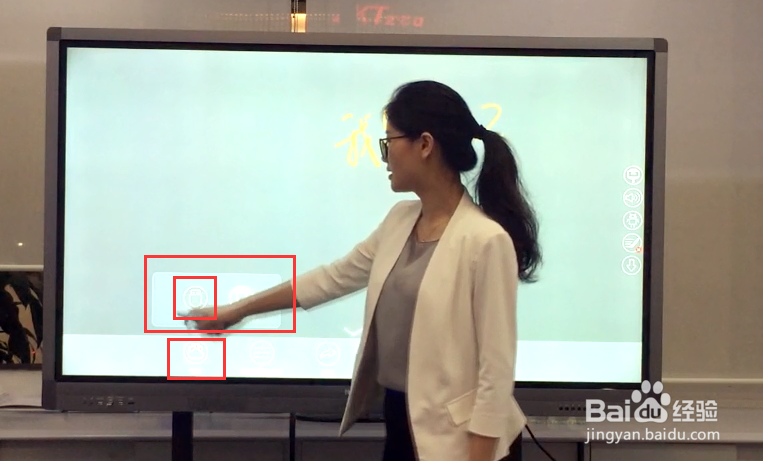
2、第二步,点击画笔背景设置功能,根据自己的喜好来选择面板的颜色和画笔的颜色。

会议平板书写使用教程

3、2.1,当写错时可以用手背轻轻擦除。

会议平板书写使用教程

4、2.2、写完一页点击右下侧"+",就到下一页了,又可继续编写。

会议平板书写使用教程

5、2.3、左右按钮可以对之前编辑的文档进行查看。

会议平板书写使用教程

6、2.4、对于会议的内容我们可以随心擦除,如果擦错了,点击下面的撤销按钮,就可恢复。

会议平板书写使用教程

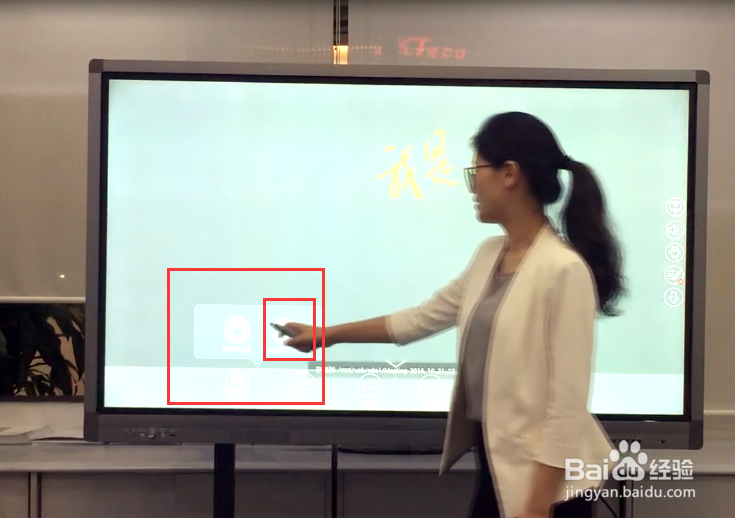
7、2,5,想要保存,点击保存到U盘即可。

会议平板书写使用教程

8、2.6,如果想在手机上看还可点击发送到手机,出现二维码扫码即可。

会议平板书写使用教程

9、2,7、对于会议内容不需要了,可以一键清屏。这就是会议平板书写功能教程。

会议平板书写使用教程

  • 广州石马桃花公园怎么去
  • 饭角怎么修改昵称
  • 不止按摩app怎么提交实名认证
  • 中兴手机如何返厂维修
  • 异地跨行转账怎么免手续费
  • 热门搜索
    南京到黄山旅游攻略 温州文成旅游景点 青岛旅游政务网首页 诸暨旅游景点大全 福建福州旅游 蚂蜂窝旅游官网 平潭旅游景点大全 海口三亚旅游攻略 广州到云南旅游攻略 朱家峪民俗旅游区